DSGVO-konforme Organisation
Nach ISO 27001 zertifizierte Organisation
SOC-2-konformes Unternehmen
Übersetzen Sie Ihre ExpressionEngine-Website mit KI
Übersetzen Sie die Seiten, die Navigation und den Kontaktfluss Ihrer ExpressionEngine-Website mit KI, überprüfen Sie den Wortlaut im Kontext und veröffentlichen Sie die Sprachen, die Ihre Besucher benötigen.
Mehr als 80 der weltweit größten Unternehmen haben sich für Smartcat entschieden
So fügen Sie Smartcat zu ExpressionEngine hinzu
Erstellen Sie ein Smartcat-Website-Projekt aus Ihrer veröffentlichten ExpressionEngine-URL und wählen Sie die Zielsprachen aus.
Installieren Sie das generierte Smartcat-Snippet über die gemeinsam genutzte Head-Vorlage oder das Partial, das von Ihren Seitenvorlagen eingebunden wird.
Stellen Sie die Änderung bereit und öffnen Sie die veröffentlichte Website, um zu bestätigen, dass das Snippet vorhanden ist.
Überprüfen Sie die Übersetzungen im visuellen Editor von Smartcat und veröffentlichen Sie die Sprachen, die fertig sind.
ExpressionEngine-Seiten über die geteilte Vorlage übersetzen
Fügen Sie das Smartcat-Snippet der gemeinsamen Head-Vorlage hinzu, die von Ihren ExpressionEngine-Seiten verwendet wird. In einer Implementierung, die über Entwickler → Vorlagen verwaltet wird, kann dies ein wiederverwendbarer Vorlagenteil sein, der von mehreren Seitenvorlagen eingebunden wird. Die eigentliche Include-Struktur gehört zum Projekt.
Überprüfen Sie die gerenderte Kombination von Kanalfeldern, anstatt davon auszugehen, dass ein Feld-Name alles beschreibt, was ein Kunde sieht. Eine Ressourcenseite kann einen Artikeltitel, eine Kategoriebezeichnung, Informationen zum Verfasser und eine Aufforderung zum Abonnement kombinieren. Halten Sie diese Elemente sprachlich konsistent, während Links und nicht übersetzbare Bezeichner beibehalten werden.
Smartcats Website-Route schreibt übersetzte Kanal-Eingaben nicht zurück zu ExpressionEngine.
Welche Änderungen gibt es für Besucher und was bleibt in ExpressionEngine
Das Skript übersetzt den Text, den ExpressionEngine auf der veröffentlichten Website darstellt. Es wird weder ExpressionEngine-Sprachvarianten erstellen noch übersetzte Werte zurück in das Backoffice schreiben; verwenden Sie das native mehrsprachige Modell, wenn übersetzter Inhalt in ExpressionEngine gespeichert werden muss.
Überprüfen, bevor eine Sprache live geht
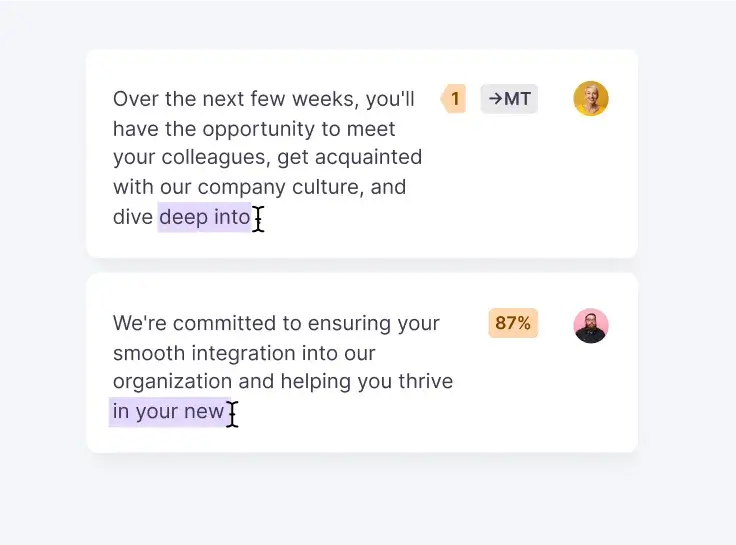
Maschinelle Übersetzung liefert Ihnen einen schnellen ersten Entwurf. Im visuellen Editor von Smartcat sehen Sie jeden übersetzten String auf der Seite, können Überschriften kürzen, die auf Mobilgeräten zu lang sind, und Produkt- sowie Markennamen mithilfe eines Glossars konsistent halten. Weisen Sie eine Person zum Überprüfen zu, wenn eine Seite genehmigt werden muss, und veröffentlichen Sie nur die Sprachen, die bereit sind.
Häufig gestellte Fragen
Wird das Hinzufügen von Code zu einer Vorlage jede Seite abdecken?
Nur Seiten, die diese Vorlage rendern oder einbinden, erhalten es. Überprüfen Sie die gemeinsam genutzte Include-Kette und alle separaten Kampagnen- oder Landingpage-Vorlagen.
Kann ich Übersetzungen bearbeiten, bevor ich sie veröffentliche?
Ja. Verfeinern und bestätigen Sie den Wortlaut im visuellen Editor von Smartcat und veröffentlichen Sie dann die Sprachen, die fertig sind.
Was passiert, wenn ich eine neue Seite in ExpressionEngine hinzufüge?
Neuer Text folgt dem ausgewählten Übersetzungsmodus des Smartcat-Projekts. Wählen Sie geprüfte Übersetzungen, wenn jede neue Seite eine Freigabe erfordert; automatische Modi können neu angetroffenen Text übersetzen. Keiner der Modi nimmt Änderungen an Ihrem Quelle-Inhalt in ExpressionEngine vor.
Veröffentlichen Sie Ihre ExpressionEngine-Website in weiteren Sprachen
Installieren Sie das Snippet einmal, überprüfen Sie die Übersetzungen im Kontext und veröffentlichen Sie die Sprachen, die Ihre Zielgruppe benötigt. Alle Website-Integrationen ansehen oder lesen, wie der Website-Übersetzer funktioniert.