Bild-Übersetzer: Bilder übersetzen, das Design beibehalten

Der KI-Bildübersetzer von Smartcat hilft Marketing-, Produkt- und Content-Teams dabei, den Text in PNG-, JPG- und gescannten Bildern mit ihrem Glossar in über 280 Sprachen zu übersetzen, und schreibt ihn dann dorthin zurück, wo sich der Originaltext befand.
Übersetzen Sie jede Datei. In Sekunden.
Bilder, Dokumente, Video, Audio, Kurse — wählen Sie ein Format und ziehen Sie Ihre Datei hierher.
bilder hier ablegen
oder Dateien auswählen · Unterstützt .png, .jpg, .webp, .svg und mehr

Mehr als 80 der weltweit größten Unternehmen haben sich für Smartcat entschieden

Was ist ein Bild-Übersetzer?

Ein Bild-Übersetzer ist eine Software, die den Text in einem Bild findet, ihn übersetzt und die Übersetzung anstelle des Originals wieder zurück in dasselbe Bild schreibt. Sie erhalten ein übersetztes Bild, das Sie veröffentlichen können, und nicht eine Liste von Wörtern, die Sie in ein Design-Tool einfügen müssen. Es wird auch als Bild-Text-Übersetzer bezeichnet.

Um ein Bild in Smartcat zu übersetzen, führen Sie den Upload der Datei durch und wählen Sie Ihre Sprachen. Die optische Zeichenerkennung (OCR) erkennt jeden Textbereich, von Überschriften und Beschriftungen bis hin zu Bildunterschriften und Text in Diagrammen. Der KI-Bild-Übersetzer von Smartcat übersetzt anschließend jeden Bereich mit Ihrem Glossar und Translation Memory.

Smartcat entfernt den Originaltext aus dem Hintergrund und setzt die Übersetzung an dessen Stelle als bearbeitbaren Text ein. Jedes Bild wird in seinem Originalformat heruntergeladen, einmal pro Sprache, zu einem Pauschalpreis von 1.000 Smartwords pro Bild.
280+

Sprachen

In über 280 Sprachen übersetzen, einschließlich von Recht-nach-links- und nicht-lateinischen Schriften.

30 MB

pro Bild

Führen Sie einen Upload von Bildern mit jeweils bis zu 30 MB durch; größere Dateien können bei der Texterkennung fehlschlagen.

1,000

Smartwords pro Bild

Jedes Bild verbraucht pauschal 1.000 Smartwords pro Zielsprache, unabhängig von der Textmenge.

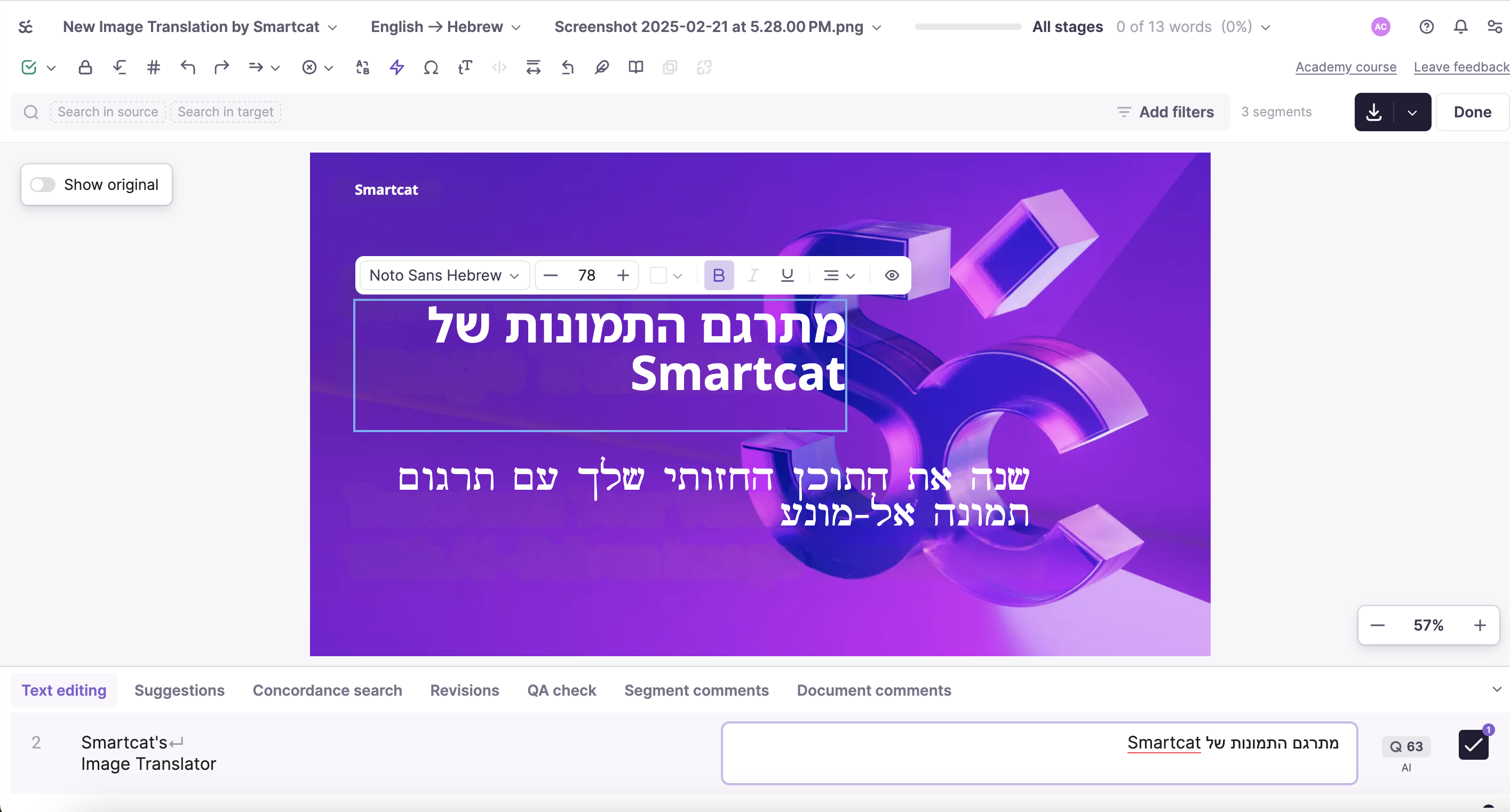
Smartcat Bild-Übersetzer: Ein Marketing-Banner, das im Bild-Übersetzung-Editor aus dem Englischen ins Hebräische übersetzt wurde, mit der Symbolleiste für Schriftart, -größe und -ausrichtung über dem ausgewählten Textfeld
Der Bild-Übersetzungs-Editor: Ein ins Hebräische übersetztes Banner, bei dem der übersetzte Text noch bearbeitbar ist.

Warum ist das Übersetzen eines Bildes schwieriger als das Übersetzen von Text?

Text in einem Bild kann nicht ausgewählt oder kopiert werden. Die meisten Teams tippen ihn also erneut ab, übersetzen ihn woanders und erstellen die Grafik manuell neu, einmal für jede Sprache. Smartcat liest, übersetzt und ersetzt den Text in einem Projekt.

Ohne einen Bild-Übersetzer

× jedes Bild× jede Sprache

Mit Smartcat

Ein Projekt, jede Sprache

Geben Sie den Text erneut ein

Wörter in einer JPG-Datei können nicht kopiert werden, also tippt sie jemand ab und vertippt sich bei ein paar Wörtern.

OCR findet jeden Textbereich

Smartcat liest Schlagzeilen, Beschriftungen und Bildunterschriften direkt aus dem Bild.

Übersetzen Sie eine Sprache nach der anderen

Der Text geht in einen Übersetzer oder ein Chat-Tool, einmal für jede Zielsprache.

Jede Sprache in einem Projekt

Wählen Sie alle Ihre Zielsprachen einmal aus; jedes Bild kommt in jeder von ihnen zurück.

Bauen Sie die Grafik neu auf

Ein Designer fügt jede Übersetzung in die Quell-Datei ein und behebt alle Textüberläufe.

Übersetzung zurück in das Layout eingefügt

Der übersetzte Text befindet sich dort, wo das Original war, in Textfeldern, die Sie verschieben und neu gestalten können.

Begriffe driften über Bilder

Derselbe Produkt-Name kommt in einem einzigen Katalog auf drei verschiedene Weisen zurück.

Ein Glossar für jedes Bild

Ihr Glossar und Translation Memory halten Namen und wiederholte Phrasen identisch.

Welchen Bild-Übersetzer sollten Sie verwenden?

Wählen Sie einen Bild-Übersetzer danach aus, was Sie zurück benötigen. Um jetzt ein Bild zu lesen, reicht Recht eine kostenlose App völlig aus. Um übersetzte Bilder zu veröffentlichen, benötigen Sie die Bild-Dateien in mehreren Sprachen zurück, mit Ihrer Terminologie und einem Überprüfer: Genau das macht Smartcat. Die Tabelle vergleicht es mit den kostenlosen Verbraucherversionen von Google Translate und ChatGPT.

SmartcatGoogle Translate (kostenlos)ChatGPT (kostenlos)
Was Sie zurückbekommenDie Bilddatei in ihrem Originalformat, eine pro Sprache, mit Text, den Sie noch bearbeiten könnenEine übersetzte Kopie des Bildes zur Ansicht oder zum Download, jeweils ein Bild und eine Sprache auf einmalÜbersetzter Text im Chat; ein neues Bild nur, wenn Sie darum bitten, eines zu generieren
Mehrere Bilder auf einmalEin oder mehrere Bilder in einem Projekt, jede Zielsprache einmal ausgewähltEin Bild nach dem anderenEin paar Bilder pro Nachricht, beantwortet im Chat
TerminologieGlossar und Translation Memory angewendet auf jedes BildKein Glossar in der kostenlosen AppBegriffe, die Sie im Prompt auflisten, angewendet nach Groß-/Kleinschreibung durch Groß-/Kleinschreibung
Revision des ErgebnissesFormulieren Sie jedes Textfeld um, verschieben Sie es und passen Sie dessen Stil an (56 Schriftarten); Logos ausblendenKeine Revision des übersetzten BildesFragen Sie nach Änderungen im Chat
Menschliches ÜberprüfenIhre Überprüfer oder Smartcat Marketplace Linguisten, im selben ArbeitsbereichKeineKeine integriert
Am besten geeignet fürBilder, die Sie veröffentlichen: Marketing-Assets, Screenshots, ProduktbilderEin Bild schnell verstehenErklären oder Verfassen des Textes eines Bildes

Verglichen anhand der kostenlosen Versionen für Endverbraucher. Andere Tools ändern sich oft, überprüfen Sie daher die aktuelle Version, bevor Sie sich entscheiden.

Wie man Bildtext in Smartcat übersetzt

Um Bildtext in Smartcat zu übersetzen, führen Sie einen Upload des Bildes in ein Projekt durch, wählen Sie Ihre Zielsprachen und lassen Sie Smartcat den Text erkennen und übersetzen. Öffnen Sie dann den Bild-Übersetzung-Editor, passen Sie jedes Textfeld an und laden Sie jedes Bild in seinem Originalformat herunter. Ein einzelnes Bild oder ein ganzer Ordner erfordert dieselben sechs Schritte.

  1. Erstellen Sie ein Projekt und machen Sie den Upload Ihrer Bilder

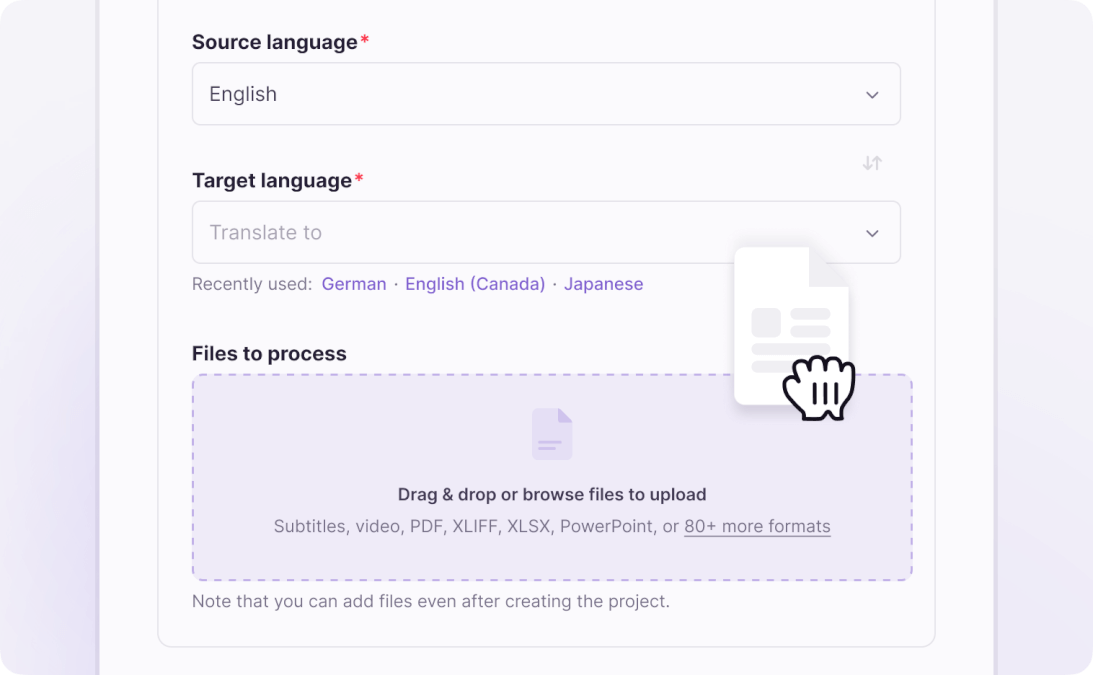
    Um ein Bild zu übersetzen, wählen Sie Ihre Quelle und Zielsprache und wählen Sie dann eine oder mehrere PNG-, JPG-, TIFF-, BMP- oder GIF-Dateien aus.

    Neues Projekt-Formular in Smartcat mit Feldern für Quelle und Zielsprache und einem Drag-and-Drop-Bereich für Dateien
  2. Lassen Sie Smartcat AI Bildtext übersetzen

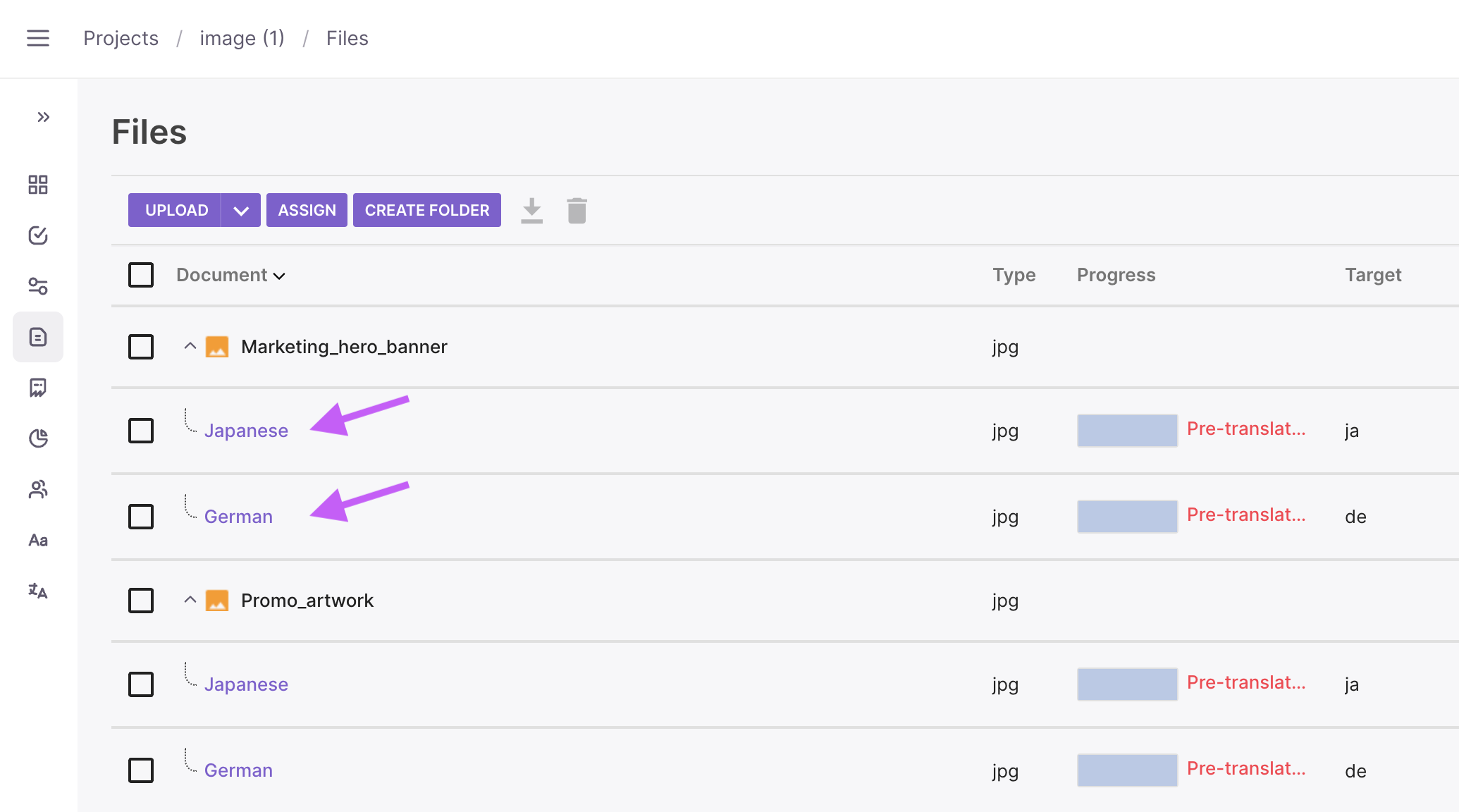
    Smartcat extrahiert den Text, entfernt ihn aus dem Hintergrund und fügt die KI-Übersetzung hinzu. Um stattdessen manuell zu übersetzen, schalten Sie die automatische Übersetzung aus.

    Dateiliste in einem Smartcat-Projekt: zwei JPG-Bilder, jeweils mit einer japanischen und einer deutschen Übersetzung
  3. Öffnen Sie den Bild-Übersetzung-Editor

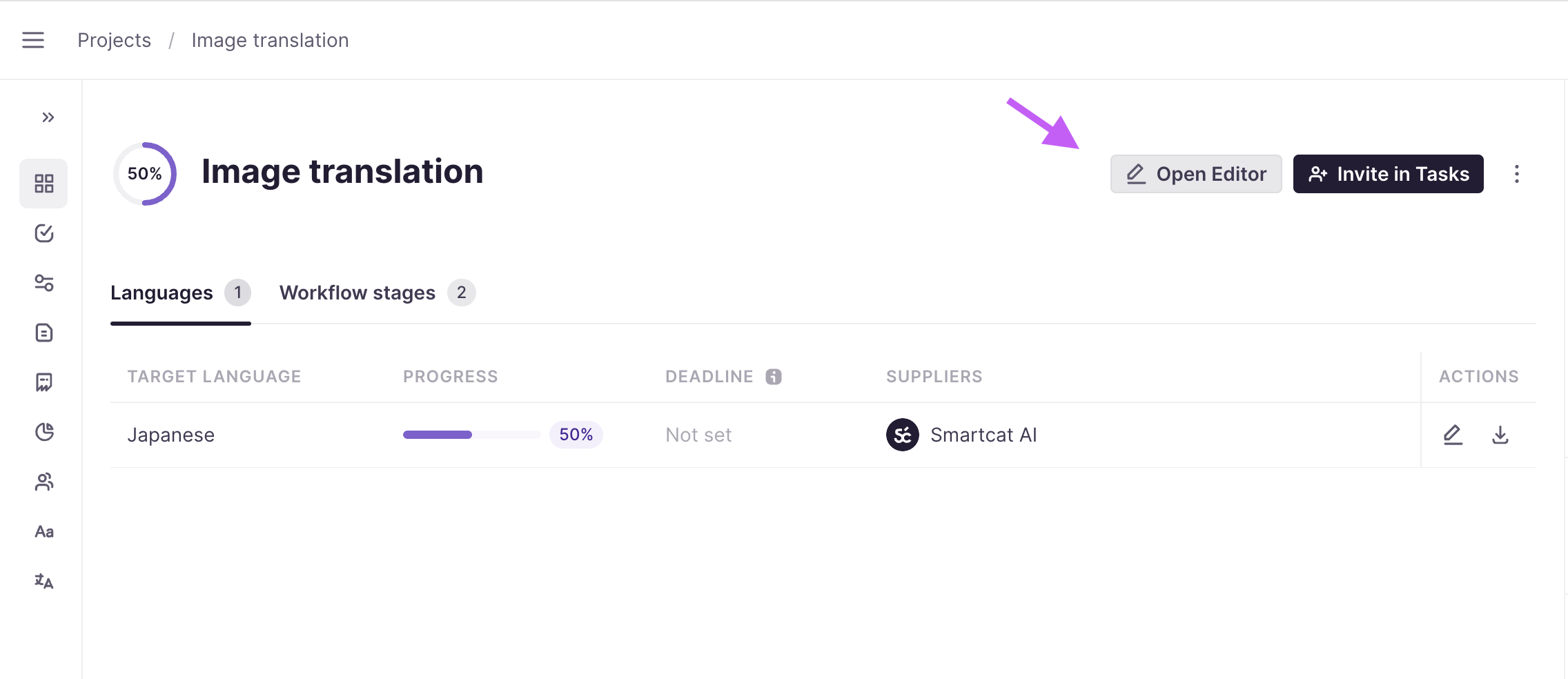
    Klicken Sie auf Editor öffnen. Das übersetzte Bild befindet sich über seinen Textsegmenten, sodass Prüfer jede Zeile im Kontext überprüfen.

    Smartcat Projekt-Seite für eine Bild-Übersetzung ins Japanische, mit der Schaltfläche „Editor öffnen“
  4. Schriftarten, Größe und Farbe anpassen

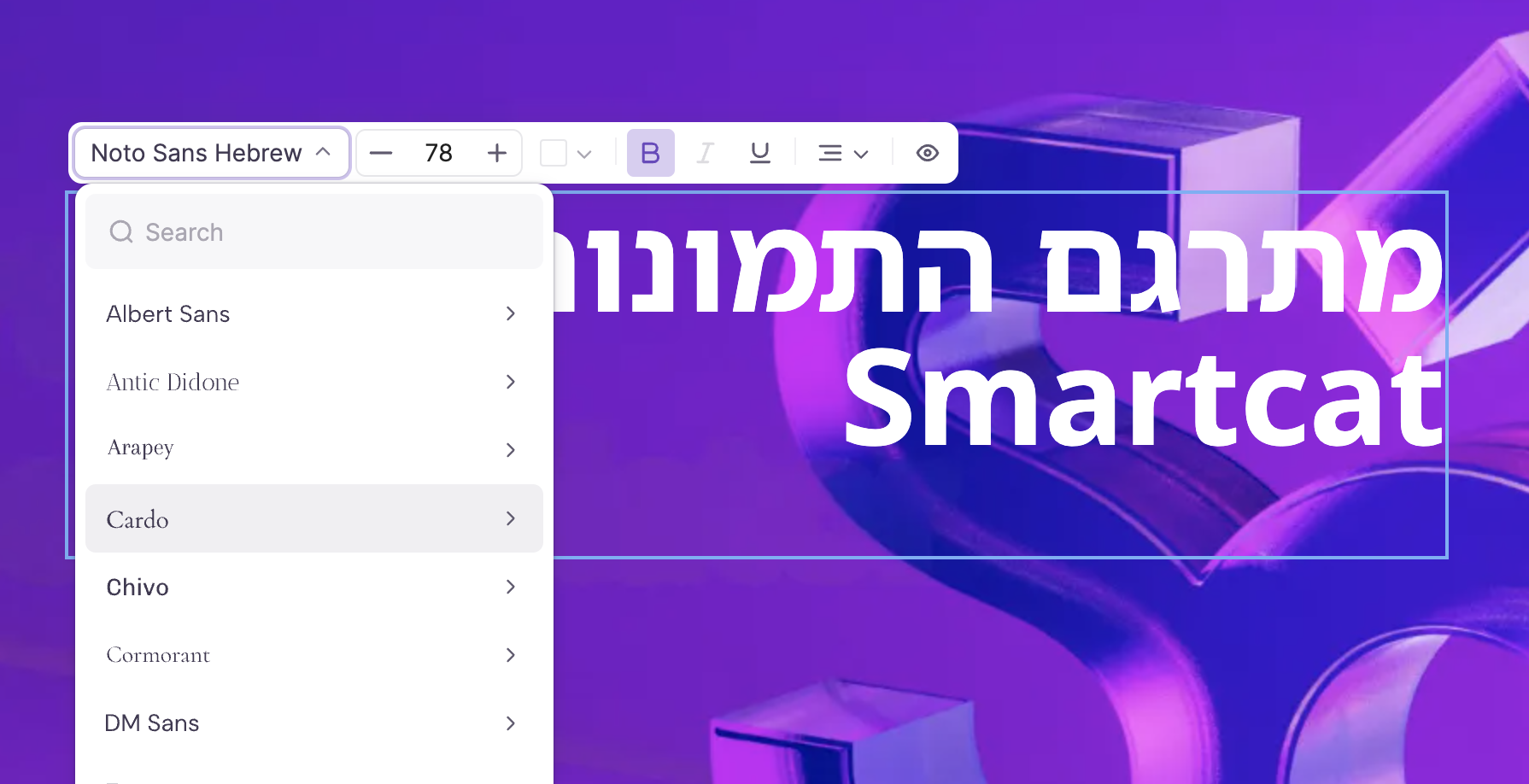
    Wählen Sie ein Textfeld aus, um dessen Schriftart, Größe, Farbe oder Ausrichtung zu ändern, oder ziehen Sie es an die gewünschte Position. Der Editor bietet 56 Schriftarten, einschließlich Noto-Familien für nicht-lateinische Schriften.

    Schriftartenliste geöffnet in Smartcats Bild-Übersetzung-Editor über einem ins Hebräische übersetzten Textfeld
  5. Logos und Markennamen ausblenden

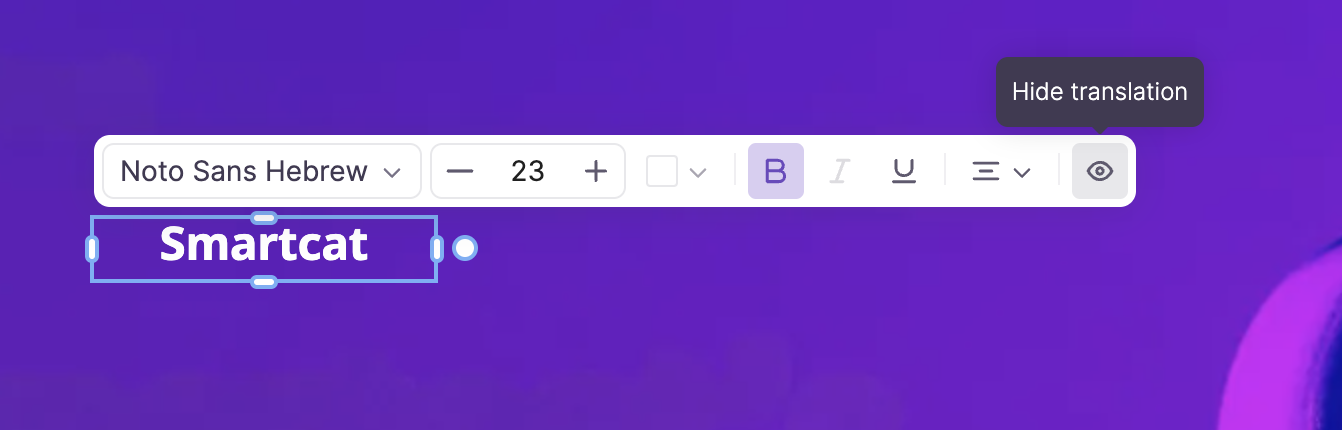
    Wählen Sie den Text aus, den Sie unverändert lassen möchten, wie z. B. ein Logo, und klicken Sie auf Ausblenden. Die Übersetzung geht und der ursprüngliche Hintergrund bleibt.

    Schaltfläche „Übersetzung ausblenden“ in der Symbolleiste des Bild-Übersetzung-Editors, wobei der Smartcat-Logotext ausgewählt ist
  6. Laden Sie jedes übersetzte Bild herunter

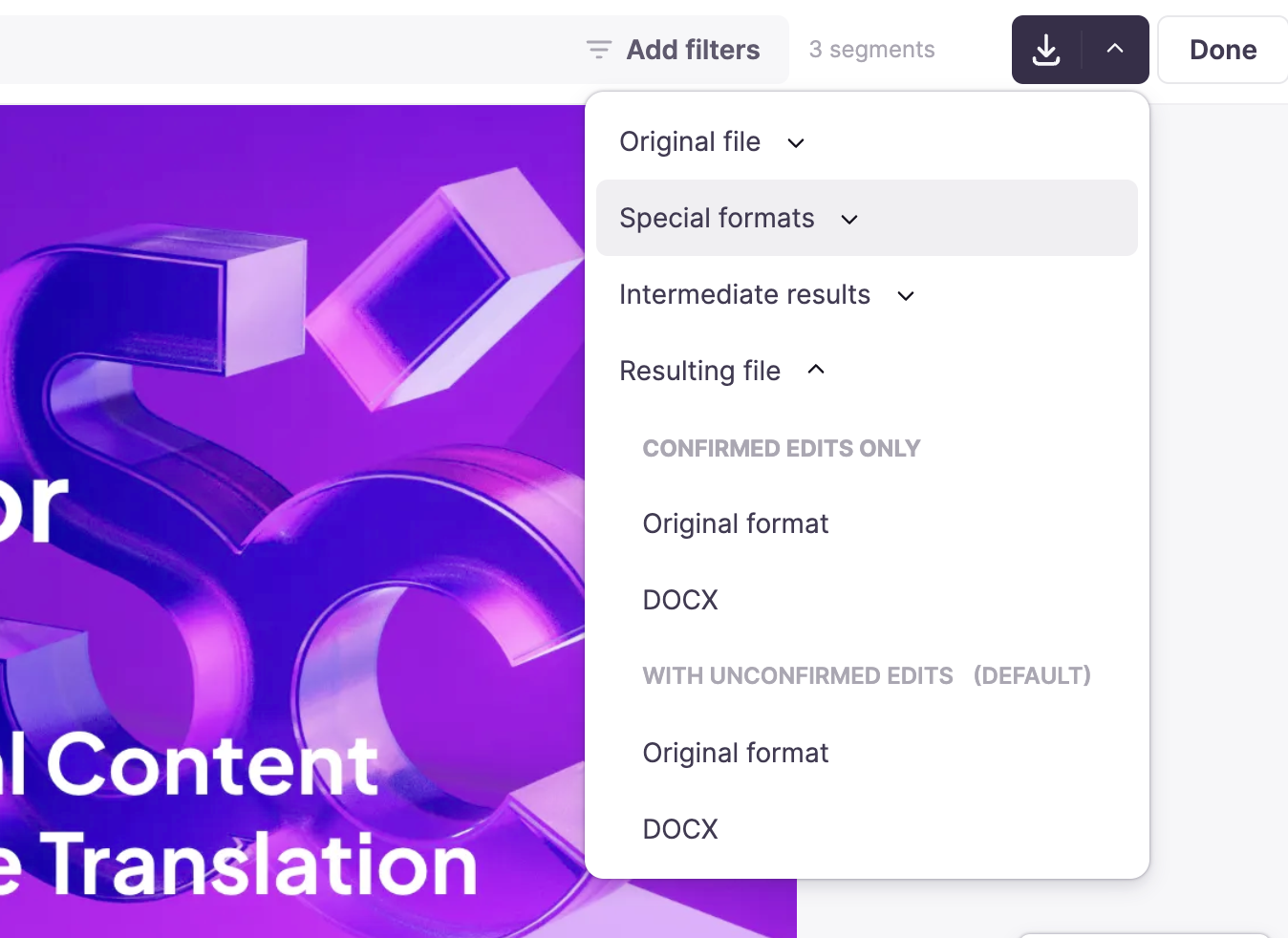
    Laden Sie jedes Bild in dem Format herunter, in dem Sie es hochgeladen haben, oder als eine DOCX-Datei für die Bild-zu-Text-Übersetzung. Wählen Sie nur bestätigte Bearbeitungen aus oder schließen Sie Bearbeitungen ein, die noch auf Genehmigung warten.

    Download-Menü im Editor von Smartcat mit der resultierenden Datei im Originalformat verfügbar

Sehen Sie diese sechs Schritte an Ihren eigenen Bildern

Was kann ein Team mit dem KI-Bild-Übersetzer von Smartcat machen?

Mit der KI-Übersetzung von Bildern in Smartcat kann ein Team Bilderstapel in jede Sprache übersetzen, die Terminologie einheitlich halten und jede Sprache von Prüfern genehmigen lassen – im selben Smartcat-Arbeitsbereich, den es auch für Dokumente nutzt.

Siehe Smartcat für das Übersetzen eines Stapels Ihrer eigenen Bilder

Welche Arten von Bildern kann Smartcat übersetzen?

Smartcat übersetzt den Text in Bild-Dateien, Scans, Screenshots und Marketinggrafiken in jeder Schrift, die sein Editor mit Support unterstützt. Hier ist, was Sie für jeden Bildtyp erwarten können und wo die Grenzen liegen.

Bildformate und Quellen

PNG, JPG und andere Bilddateien

Smartcat übersetzt PNG-, JPG-, JPEG-, JFIF-, BMP-, TIFF-, GIF-, PCX-, DCX-, JP2- und JPC-Dateien und gibt jede im Format Ihres Uploads zurück.

Übersetzt
PNGJPG / JPEGTIFFBMPGIFJP2
Zuerst als PNG oder JPG exportieren
WebPSVGHEIC

Gescannte Dokumente und reine Bild-PDFs

Gescannte Dokumente werden wie Bilder übersetzt: Smartcats OCR liest auch DJVU-, JB2- und reine Bild-PDF-Dateien, sodass ein gescannter Vertrag oder ein Handbuch übersetzt zurückkommt. Löschen, hochauflösende Scans liefern die besten Ergebnisse. Verwenden Sie für einen schnellen Schnappschuss eines Schildes oder einer Speisekarte mit dem Telefon den Foto-Übersetzer.

Animierte GIFs

Animierte GIFs werden nur anhand des ersten Frames übersetzt. Um die anderen Frames zu übersetzen, exportieren Sie jeden als separates Bild und machen Sie einen gemeinsamen Upload von ihnen, damit jeder Frame in jeder Sprache zurückkommt.

Statische GIFs lassen sich wie jedes andere Bild übersetzen.

Was auf dem Bild zu sehen ist

Software-Screenshots

Software-Screenshots lassen sich wie jedes andere Bild übersetzen, sodass Hilfe-Artikel und Versionshinweise die Benutzeroberfläche in der Sprache des Lesers anzeigen können. Fügen Sie Ihre UI-Begriffe zu einem Glossar hinzu, damit die Schaltflächenbeschriftungen in jedem Screenshot gleich lauten.

  • Hilfecenter-Artikel
  • Versionshinweise
  • Schulungsmaterial

Infografiken, Banner und Produktbilder

Infografiken, Banner und Produktbilder werden pro Bild abgerechnet, nicht pro Wort. Eine dichte Infografik und ein Banner mit drei Wörtern kosten das Gleiche, daher spart der Bild-Übersetzer bei textlastigen Grafiken das meiste Abtippen.

1,000

Smartwords pro Bild, für jede Zielsprache

Logos und Markennamen

Logos und Markennamen bleiben mit Ausblenden wie entworfen. Wählen Sie den Logotext aus und klicken Sie auf Ausblenden: Smartcat entfernt die Übersetzung und behält den ursprünglichen Hintergrund bei, sodass die Marke in jeder Sprache gleich aussieht.

  1. Wählen Sieden Logotext aus
  2. VerbergenSie die Übersetzung
  3. UrsprünglichenHintergrund beibehalten

Sprachen und Schriften

Recht nach links: Arabisch, Hebräisch und Urdu

Smartcat übersetzt Bilder in Recht-nach-links-Sprachen, und der Editor enthält Noto Sans Arabic, Noto Sans Hebrew und Noto Nastaliq Urdu für den übersetzten Text.

Chinesisch, Japanisch und Koreanisch

Chinesische, japanische und koreanische Übersetzungen erhalten Schriften, die für diese Schriften erstellt wurden, sodass übersetzte Zeichen sauber gerendert werden, anstatt auf eine fehlende Glyphe zurückzugreifen. Wählen Sie die Schriftart pro Textfeld im Editor aus.

Noto Sans SCNoto Sans TCNoto Sans JapanischNoto Sans Korean

Indische und andere Schriften

Schriftarten für Devanagari, Bengali, Gurmukhi, Tamil, Telugu, Kannada und Malayalam sowie Äthiopisch und Georgisch sind in der Liste des Editors mit 56 Schriftarten enthalten.

DevanagariBengalischTamilischTeluguKannadaMalayalamGurmukhiÄthiopischGeorgisch

Text, der länger ist als die Quelle

Deutsch und Französisch sind oft länger als Englisch, daher kann eine Übersetzung ihren Rahmen sprengen. Verringern Sie die Schriftgröße oder ziehen Sie das Feld im Editor an die richtige Stelle, anstatt die Designdatei erneut zu öffnen.

Workflows

Viele Bilder in einem Projekt

Smartcat fungiert als Stapelbild-Übersetzer: Wählen Sie ein oder mehrere Bilder für die Massenverarbeitung aus und wählen Sie jede Zielsprache einmal aus. Jedes Bild kommt in jeder Sprache zurück, in dem Format, das Sie für den Upload verwendet haben.

  • Bis zu 30 MB pro Bild
  • Etwa 1.000 Dateien pro Projekt für sehr große Mengen empfohlen

Bilder in Word- und PowerPoint-Dateien

Bilder in Word-Dateien werden zusammen mit dem Dokument übersetzt, sobald die Einstellung für die Übersetzung von Bildern in Rich Documents aktiviert ist. In PowerPoint sind Bilder ein separater Schritt: Übersetzen Sie sie hier und fügen Sie sie dann zurück in das Deck ein.

Word (DOC, DOCX, RTF, ODT)
  • In der Datei übersetzt
  • Einstellung aktiviert durch Smartcat-Support
PowerPoint
  • Übersetzen Sie die Bilder separat
  • Lege sie zurück in das Deck

Menschliches Überprüfen vor der Veröffentlichung

Laden Sie Ihre eigenen Prüfer ein oder engagieren Sie Linguisten von Smartcat Marketplace. Sie arbeiten im selben Editor, und genehmigte Übersetzungen werden in Ihr Translation Memory übernommen.

Die KI-Kollegen hinter der Arbeit

Die KI-Kollegen von Smartcat übernehmen jeweils einen Schritt der Übersetzung, vom ersten Entwurf bis zur Endkontrolle. Ihr Team genehmigt jede Sprache, bevor irgendetwas veröffentlicht wird.

Welche Tools können Sie mit Smartcat verbinden?

Smartcat stellt eine Verbindung zu den Teams Google Drive, Google Docs, Google Sheets, Figma und Microsoft her, sodass Ihr Team Dateien dort übersetzt, wo es bereits arbeitet. Alle Integrationen anzeigen

Was haben Content-Teams mit Smartcat erreicht?

Huel halbierte die Zeit für die Lokalisierung des Werbedesigns, Wunderman Thompson steigerte den Projekt-Output mit denselben Ressourcen um 30 % und expondo steigerte die Produktivität um 50 %. Jede Zahl stammt aus der eigenen Groß-/Kleinschreibung-Studie dieses Unternehmens.

50%

kürzere Lokalisierungszeit für Werbung

Huel lokalisiert monatlich etwa 80 Werbe-Assets und reduzierte seine jährliche Lokalisierungszeit mit der Figma-Integration von Smartcat von etwa 160–240 Stunden auf 80–100 Stunden.

30%

mehr Übersetzungsausgabe

Wunderman Thompson steigerte das Projekt-Output bei gleichen Ressourcen um 30 %.

50%

höhere Produktivität

expondo steigerte die Produktivität um 50 % und senkte die Outsourcing-Kosten um 50 %.

Huel
„Wir können Übersetzungen größenübergreifend (quadratisch, rechteckig) mithilfe des TMs wiederverwenden, sodass Designer nicht jede Variante neu erstellen müssen.“

Huel lokalisiert seine Anzeigen und Creatives in jeder Form und Größe über die Figma-Integration von Smartcat, wobei das Translation Memory für jede Variante wiederverwendet wird.

Huel Groß-/Kleinschreibung-Studie
Magdalena TumulkaLokalisierungsleiterin, Huel

Finden Sie heraus, was Smartcat an Ihrem Bild-Workflow ändern würde

Was sagen Enterprise-Teams über Smartcat auf G2?

Was fragen Teams, bevor sie einen Bild-Übersetzer auswählen?

Teams fragen, was jedes Bild kostet, ob Designer immer noch Layouts korrigieren, welche Formate fehlschlagen und wie Begriffe exakt bleiben. Die kurzen Antworten finden Sie unten, einschließlich der Grenzwerte.

„Wie viel wird es pro Bild kosten?“

Jedes Bild verbraucht pauschal 1.000 Smartwords pro Zielsprache, unabhängig von der Textmenge, sodass eine dichte Infografik genauso viel kostet wie ein Banner mit drei Wörtern. Zehn Bilder in drei Sprachen verbrauchen 30.000 Smartwords. Die 15.000 Smartwords der kostenlosen Testversion decken 15 Bild-Übersetzungen ab.

„Wir haben bereits unsere eigenen Überprüfer.“

Laden Sie sie in Smartcat ein. Ihre Prüfer überprüfen jede Sprache im selben Image Translation Editor, und ihre genehmigten Bearbeitungen fließen in Ihr Translation Memory ein. Wenn eine Sprache keinen Reviewer hat, stellen Sie für dieses Projekt einen Linguisten von Smartcat Marketplace ein.

„Eine kostenlose App übersetzt bereits unsere Bilder.“

Für das Lesen eines Bildes reicht es aus. Smartcat ist für die Dateien, die Sie veröffentlichen: das Bild zurück in seinem eigenen Format, jede Sprache in einem Projekt, Ihr Glossar auf jedem Bild und ein Prüfer, um vor der Veröffentlichung zu überprüfen.

„Unsere Designer müssen das Layout noch korrigieren.“

Manchmal, wenn eine Übersetzung lang wird. Jedes Textfeld bleibt bearbeitbar, sodass ein Prüfer die Schriftgröße ändert oder das Feld im Browser verschiebt, anstatt die Design-Datei für jede Sprache erneut zu öffnen.

„Die Hälfte unserer Assets sind WebP, SVG oder animierte GIFs.“

Hier stößt Smartcat an echte Grenzen. Es übersetzt keine WebP-, SVG- oder HEIC-Dateien und es übersetzt nur das erste Einzelbild eines animierten GIFs. Exportieren Sie diese Assets zuerst nach PNG oder JPG, ein Bild pro GIF-Frame. Scharfe, hochauflösende Quellen liefern die besten Ergebnisse.

„Unsere Terminologie muss exakt sein.“

Ihr Glossar wird auf jedes Bild angewendet und das Translation Memory verwendet freigegebene Übersetzungen wieder, sodass sich ein Produktname auf jedem Banner gleich liest. Prüfer genehmigen jede Sprache vor dem Herunterladen.

Ist es sicher, vertrauliche Bilder in Smartcat zu übersetzen?

Ja. Bilder zeigen oft unveröffentlichte Produkte, interne Bildschirminhalte und Kundendaten, und Smartcat schützt diese mit zertifizierten Sicherheitskontrollen. Details finden Sie auf der Sicherheitsseite Smartcat.

SOC 2 Type II-konform

Smartcat ist SOC 2 Type II-konform und isoliert jeden Arbeitsbereich.

ISO 27001 zertifiziert

Smartcat ist eine nach ISO 27001 zertifizierte Organisation.

Rollenbasierte Zugriffskontrollen

Legen Sie in Enterprise-Abos nach Team, Rolle oder Region fest, wer Bilder ansehen, übersetzen, überprüfen und herunterladen kann.

Wird niemals zum Trainieren öffentlicher KI-Modelle verwendet

Die von Ihnen übersetzten Bilder und Texte werden niemals verwendet, um öffentliche KI-Modelle zu trainieren.

Verschlüsselt bei der Übertragung und im Ruhezustand

Dateien werden verschlüsselt, während sie übertragen und während sie gespeichert werden.

Löschung auf Anfrage

Inhalte werden innerhalb von 30 Tagen nach einer schriftlichen Aufforderung gelöscht oder zurückgegeben.

Anleitungen zur Bild-Übersetzung

Anleitungen aus dem Smartcat-Blog über das Übersetzen von Bildern und Screenshots und über das Einhalten einer konsistenten Terminologie in jeder Sprache.

Zuletzt aktualisiert: 30. Oktober 2026

Häufig gestellte Fragen zur Bild-Übersetzung

Wie genau ist die KI-Übersetzung von Bildern?

Die KI-Übersetzung von Bildern von Smartcat ist so genau, wie es zwei Schritte erlauben: das Lesen des Textes und dessen Übersetzung. Über alle Inhalte hinweg werden 92 % der von Smartcat AI übersetzten Wörter ohne eine einzige menschliche Revision akzeptiert. In Bildern bringt die Erkennung eine Variable mit ein: Scharfer, hochauflösender Text lässt sich sauber lesen, während stilisierte oder winzige Schriftzeichen eine Überprüfung erfordern. Ihr Glossar und ein Reviewer im Editor schließen die Lücke.

Was ist der beste Bild-Übersetzer?

Der beste Bild-Übersetzer hängt vom Job ab. Für das Lesen eines einzelnen Bildes an Ort und Stelle reicht eine kostenlose App aus; für Bilder, die Sie veröffentlichen, eignet sich Smartcat für Teams, die die übersetzten Dateien zurückbenötigen. Vergleichen Sie Tools anhand von fünf Punkten: ob Sie die Bilddatei zurückerhalten, Batch-Uploads, Glossar-Support, bearbeitbarer Text im Ergebnis und das Überprüfen durch einen menschlichen Prüfer am selben Ort.

Gibt es einen kostenlosen Bild-Übersetzer?

Ja. Smartcat bietet eine kostenlose Testversion anstelle eines kostenlosen Abos an: 15 Tage und 15.000 Smartwords mit vollem Zugriff auf die Übersetzung-Funktionen, und keine Kreditkarte erforderlich. Jedes Bild verbraucht 1.000 Smartwords pro Zielsprache, sodass die Testversion 15 Bildübersetzungen abdeckt, zum Beispiel fünf Bilder in drei Sprachen. Nach der Testphase erfordert die Bildübersetzung ein kostenpflichtiges Abo.

Wie übersetze ich Text aus Bildern?

Um Text aus Bildern in Smartcat zu übersetzen, erstellen Sie ein Projekt, führen Sie einen Upload von einem oder mehreren Bildern durch und wählen Sie Ihre Zielsprachen. Smartcat erkennt den Text, übersetzt ihn und platziert ihn zurück im Layout. Öffnen Sie den Bild-Übersetzung-Editor, um den Wortlaut, die Schriftarten oder die Position anzupassen, und laden Sie dann jedes Bild in dem Format herunter, in dem Sie den Upload durchgeführt haben. Die gleichen Schritte funktionieren für ein einzelnes Bild oder einen ganzen Ordner.

Kann ich ein Bild aus jeder beliebigen Sprache ins Englische übersetzen?

Ja. Smartcat funktioniert als Bildsprachen-Übersetzer für jedes Paar seiner über 280 Sprachen, sodass ein Bild mit japanischem, arabischem oder hebräischem Text genauso ins Englische übersetzt wird, wie das Englische in andere Sprachen übersetzt wird. Wenn Sie mit einer einzelnen Datei statt einem Set arbeiten, führt der Bild-Übersetzer Schritt für Schritt durch diese Aufgabe; für Handy-Schnappschüsse verwenden Sie den Foto-Übersetzer.

Welche Bildformate kann Smartcat übersetzen?

Smartcat übersetzt PNG-, JPG-, JPEG-, JFIF-, BMP-, TIF-, TIFF-, GIF-, PCX-, DCX-, JP2- und JPC-Bilder, und sein OCR liest auch DJVU-, JB2- sowie reine Bild-PDFs. Animierte GIFs werden nur anhand des ersten Frames übersetzt. WebP-, SVG- und HEIC-Dateien haben keinen Support, exportieren Sie sie daher zuerst nach PNG oder JPG. Jedes Bild wird in dem Format heruntergeladen, in dem Sie es als Upload bereitgestellt haben.

Kann ich viele Bilder auf einmal übersetzen?

Ja. Mit Smartcat können Sie ein oder mehrere Bilder auswählen und sie für die Massenverarbeitung in ein Projekt per Upload hochladen. Jedes Bild darf bis zu 30 MB groß sein, da bei größeren Dateien die Texterkennung fehlschlagen kann. Bei sehr großen Beständen empfiehlt das Hilfecenter von Smartcat Projekte mit bis zu etwa 1.000 Dateien. Erfahren Sie, wie Sie mehrere Bilder gleichzeitig übersetzen können.

Wie werden die Preise für Bild-Übersetzung berechnet?

Smartcat berechnet die Bild-Übersetzung pauschal mit 1.000 Smartwords pro Bild für jede Zielsprache, unabhängig von der Textmenge, sodass eine dichte Infografik und ein kurzer Banner dasselbe kosten. Smartwords sind die einzige Nutzungseinheit von Smartcat, und Abos enthalten ein Kontingent, das von unbegrenzt vielen Nutzern geteilt werden kann. Siehe Smartcat Preise für Abos.

Kann ich den übersetzten Text innerhalb des Bildes bearbeiten?

Ja. Im Bild-Übersetzungs-Editor von Smartcat ist jeder erkannte Textbereich ein Textfeld, das Sie umformulieren, per Drag-and-Drop oder mit den Pfeiltasten verschieben und neu gestalten können: Schriftart, Größe, Farbe, Ausrichtung, fett, kursiv und unterstrichen. Wählen Sie Text aus, den Sie unverändert beibehalten möchten, wie z. B. ein Logo, und verwenden Sie Ausblenden, um die Übersetzung zu entfernen und den ursprünglichen Hintergrund beizubehalten.

Welche Schriftarten verwendet der übersetzte Text?

Der Bild-Übersetzungs-Editor von Smartcat bietet 56 Schriftarten, von Albert Sans und Inter bis hin zu Roboto und Work Sans, einschließlich Noto-Familien für Arabisch, Hebräisch, Urdu, Devanagari, Chinesisch, Japanisch, Koreanisch, Äthiopisch, Georgisch und südindische Schriften. Wählen Sie für jedes Textfeld die beste Übereinstimmung mit Ihrer ursprünglichen Schriftart. Die Schriftartenliste kann Änderungen unterliegen, überprüfen Sie sie daher, bevor Sie sich auf eine bestimmte Schriftart verlassen.

Übersetzt Smartcat Text in Screenshots?

Ja. Smartcat übersetzt Software-Screenshots wie jedes andere Bild, was es nützlich für Hilfe-Artikel, Versionshinweise und Schulungsmaterial macht. Fügen Sie Ihre UI-Begriffe zu einem Glossar hinzu, damit Schaltflächenbeschriftungen und Funktionsnamen in jedem Screenshot auf dieselbe Weise übersetzt werden. Eine Schritt-für-Schritt-Anleitung finden Sie unter Screenshots mit KI übersetzen.

Was ist, wenn mein Bild von niedriger Qualität oder handschriftlich ist?

Die Texterkennung von Smartcat funktioniert am besten bei scharfen, hochauflösenden Bildern. Unscharfe oder stark komprimierte Dateien verlieren Zeichen, und Handschrift wird mit einer Genauigkeit gelesen, die der Qualität der Eingabe folgt. Betrachten Sie diese Ergebnisse daher als Entwürfe, die überprüft werden müssen. Für Scans erfahren Sie, wie Sie ein gescanntes Dokument übersetzen; für PDFs mit auswählbarem Text verwenden Sie den PDF Übersetzer.

Kann Smartcat die Bilder in Word- oder PowerPoint-Dateien übersetzen?

Ja, mit einem Einrichtungsschritt. Für Word-Dateien (DOC, DOCX, RTF, ODT) übersetzt Smartcat die Bilder im Dokument, wenn die Einstellung für die Übersetzung von Bildern in Rich-Text-Dokumenten aktiviert ist und der Smartcat-Support dies für Ihren Arbeitsbereich freischaltet. In PowerPoint sind Bilder ein separater Schritt: Übersetzen Sie sie als Bilder für jeweils 1.000 Smartwords und legen Sie sie dann zurück in das Deck.

Sind meine Bildinhalte vertraulich?

Ja. Unveröffentlichte Produktaufnahmen, interne Screenshots und Kampagnengrafiken verbleiben in Ihrem Smartcat Arbeitsbereich, wo rollenbasierter Zugriff bei Enterprise-Abos darüber entscheidet, wer jedes Bild öffnen, überprüfen oder herunterladen kann. Smartcat verfügt über SOC 2 Type II sowie ISO 27001, verwendet Ihre Bilder oder deren Texte niemals zum Trainieren öffentlicher KI-Modelle und löscht oder gibt diese innerhalb von 30 Tagen nach einer schriftlichen Anfrage zurück.

Sollte ich Smartcat, Google Translate oder ChatGPT verwenden, um ein Bild zu übersetzen?

Smartcat ist die bessere Wahl, wenn Sie die übersetzten Bild-Dateien zurück benötigen: dasselbe Format und Layout, ein Stapel in einem Projekt, Ihr Glossar auf jedem Bild und ein Prüfer im selben Arbeitsbereich. Um ein einzelnes Bild Recht jetzt zu lesen, ist eine kostenlose App wie Google Translate oder Google Lens schneller, und ChatGPT kann den Text eines Bildes erklären oder entwerfen.

Haben Sie Ihre Antwort nicht gefunden? Sprechen Sie mit einem Spezialisten

Markenhinweis. Smartcat ist eine unabhängige Plattform und steht in keiner Verbindung zu Google LLC oder OpenAI, wird von diesen weder unterstützt noch gesponsert oder ist anderweitig mit ihnen assoziiert. Google Translate und Google Lens sind Marken von Google LLC. ChatGPT ist eine Marke von OpenAI. Alle auf dieser Seite erwähnten Produktnamen, Logos und Marken sind Eigentum ihrer jeweiligen Inhaber und werden ausschließlich zu Identifikations- und Vergleichszwecken verwendet.

Übersetzen Sie Ihren weiter Stapel von Bildern in jede Sprache

Führen Sie den Upload Ihrer Bilder durch, wählen Sie Ihre Sprachen und laden Sie Dateien herunter, die Sie veröffentlichen können: gleiches Format, intaktes Layout, jedes Textfeld weiterhin zu bearbeiten. Demo buchen, um es an Ihren eigenen Bildern zu sehen, oder starten Sie eine 15-tägige kostenlose Testversion mit 15.000 Smartwords, keine Kreditkarte erforderlich.