DSGVO-konforme Organisation
ISO 27001-zertifizierte Organisation
SOC-2-konformes Unternehmen
Übersetzen Sie Ihr Helpjuice-Hilfecenter mit KI
Bieten Sie Kunden Hilfe bei der Konfiguration, Fehlerbehebung und beim Verständnis Ihres Produkts in ihrer eigenen Sprache. Smartcat übersetzt die veröffentlichten Helpjuice-Artikel sowie die Navigation, und Prüfer überprüfen den Wortlaut im Kontext, bevor eine Sprache live geschaltet wird.
Mehr als 80 der weltweit größten Unternehmen haben sich für Smartcat entschieden
So fügen Sie Smartcat zu Helpjuice hinzu
Erstellen Sie ein Smartcat-Website-Projekt aus Ihrer veröffentlichten Helpjuice-URL und wählen Sie die Zielsprachen aus.
Installieren Sie das generierte Smartcat-Snippet über die Theme-Anpassung auf der Hauptlayout- und JavaScript-Ebene.
Veröffentlichen Sie die Änderung und öffnen Sie die Live-Website, um zu bestätigen, dass das Snippet vorhanden ist.
Überprüfen Sie die Übersetzungen im visuellen Editor von Smartcat und veröffentlichen Sie die Sprachen, die fertig sind.
Helpjuice-Artikel-Übersetzung mit konsistenter Produktterminologie
Machen Sie Richtlinienerklärungen, Schritte zum Einrichten und Artikel zur Fehlerbehebung über verschiedene Sprachen hinweg verständlicher. Überprüfen Sie den Titel, die Navigationsbezeichnungen und die Artikelanweisungen gemeinsam, damit Kunden während der gesamten Hilfe-Reise denselben Begriffen begegnen.
Helpjuice bietet Theme-Anpassungen auf der Ebene des Hauptlayouts und von JavaScript. Ein sprachspezifisches Layout und ein globales Skript haben unterschiedliche Geltungsbereiche: Die Installation auf einem Sprachlayout belegt nicht die Abdeckung der anderen. Behalten Sie die Integration auf der Anpassungsoberfläche bei, die die veröffentlichte Wissensdatenbank tatsächlich rendert, und bewahren Sie die Änderungen über Theme-Wartungen hinweg.
Welche Änderungen sich für Besucher ergeben und was in Helpjuice bleibt
Produktnamen, Code-Bezeichner, Befehle und Betriebsdaten bleiben unverändert. Die Website-Ebene präsentiert den Lesern übersetzten Text; sie erstellt keine Versionen von Artikeln in der Muttersprache in Helpjuice.
Überprüfen, bevor eine Sprache live geschaltet wird
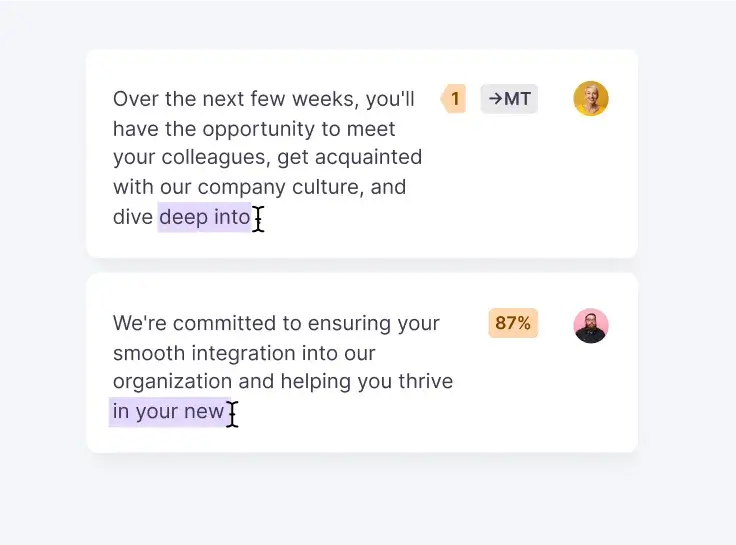
Maschinelle Übersetzung liefert Ihnen einen schnellen ersten Entwurf. Im visuellen Editor von Smartcat sehen Sie jeden übersetzten String auf der Seite, können Überschriften kürzen, die auf Mobilgeräten zu lang sind, und Produkt- sowie Markennamen mithilfe eines Glossars konsistent halten. Weisen Sie eine Person zum Überprüfen zu, wenn eine Seite genehmigt werden muss, und veröffentlichen Sie nur die Sprachen, die fertig sind.
Häufig gestellte Fragen
Deckt eine Änderung am Hauptlayout jede Sprache ab?
Nicht unbedingt. Das Briefing bestimmt das layoutsbezogene Verhalten pro Sprache. Die Implementierung muss jedes gerenderte Sprachlayout als Konto berücksichtigen, anstatt davon auszugehen, dass ein Bearbeiten global ist.
Kann ich Übersetzungen bearbeiten, bevor ich sie veröffentliche?
Ja. Verfeinern und bestätigen Sie den Wortlaut im visuellen Editor von Smartcat und veröffentlichen Sie dann die Sprachen, die fertig sind.
Was passiert, wenn ich eine neue Seite in Helpjuice hinzufüge?
Neuer Text folgt dem ausgewählten Übersetzungsmodus des Smartcat-Projekts. Wählen Sie geprüfte Übersetzungen, wenn jede neue Seite eine Freigabe erfordert; automatische Modi können neu angetroffenen Text übersetzen. Keiner der beiden Modi nimmt Änderungen an Ihrem Quelle-Inhalt in Helpjuice vor.
Veröffentlichen Sie Ihr Helpjuice-Hilfecenter in weiteren Sprachen
Installieren Sie das Snippet einmal, prüfen Sie die Übersetzungen im Kontext und veröffentlichen Sie die Sprachen, die Ihre Zielgruppe benötigt. Alle Wissens- und Support-Integrationen ansehen oder lesen, wie der Website-Übersetzer funktioniert.