DSGVO-konforme Organisation
ISO-27001-zertifizierte Organisation
SOC-2-konformes Unternehmen
Übersetzen Sie Ihr Pixpa-Portfolio mit KI
Hilfe für potenzielle Kunden beim Verständnis Ihrer Praxis, Ihrer Projekte und der Art und Weise, wie man mit Ihnen zusammenarbeitet. Smartcat übersetzt den Text auf Ihrer Pixpa-Website, und Sie überprüfen ihn vor der Veröffentlichung im Kontext.
Mehr als 80 der weltweit größten Unternehmen haben sich für Smartcat entschieden
So fügen Sie Smartcat zu Pixpa hinzu
Erstellen Sie ein Smartcat-Website-Projekt aus Ihrer veröffentlichten Pixpa-URL und wählen Sie die Zielsprachen aus.
Installieren Sie das generierte Smartcat-Snippet über Studio → Externe Skripte → Head.
Veröffentlichen Sie die Änderung und öffnen Sie die Live-Website, um zu bestätigen, dass das Snippet vorhanden ist.
Überprüfen Sie die Übersetzungen im visuellen Editor von Smartcat und veröffentlichen Sie die Sprachen, die fertig sind.
Übersetzen Sie die Beschreibungen und die Kundenanleitungen Ihres Pixpa-Portfolios
Verwenden Sie Studio → Externe Skripte → Head für den dokumentierten Website-Code-Pfad. Veröffentlichen Sie die Änderung und validieren Sie die Website in Smartcat, überprüfen Sie dann Projektbeschreibungen, Leistungsseiten und den Kontakt-Flow.
Ein kreatives Portfolio sollte die Arbeit erklären, ohne die Urheberschaft oder die Nennung der Kunden zu verändern. Für die Buchungsseite eines Fotografen sollten Sie die Leistungen, die Formulierungen bezüglich der Bearbeitungszeit (Wort) und die Nutzungsrechte (Recht) löschen. Text in Bildern ist von Bildunterschriften und dem Fließtext der Seite getrennt.
Kunden-Galerien können ihr eigenes Verhalten und ihre eigenen Zugriffsgrenzen haben. Ein übersetztes öffentliches Portfolio stellt keine vollständige Übersetzung von privaten Galerie-Tools, Downloads oder dem Checkout dar.
Was sich für Besucher ändert und welche Änderungen in Pixpa verbleiben
Kundennamen, Credits und Kunstwerktitel bleiben wohlüberlegt. In Bildern eingebetteter Text bleibt in Pixpa Teil dieser Medien und erfordert eine separate Lokalisierung.
Überprüfen, bevor eine Sprache live geht
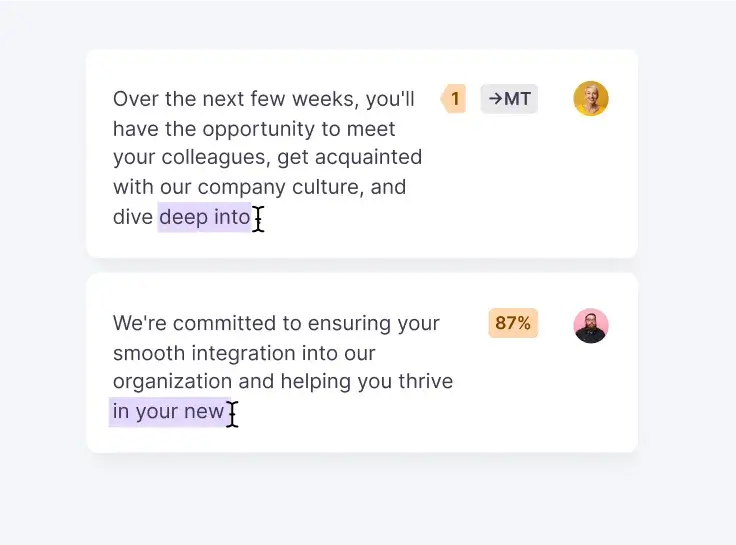
Maschinelle Übersetzung liefert Ihnen einen schnellen ersten Entwurf. Im visuellen Editor von Smartcat sehen Sie jeden übersetzten String auf der Seite, können Überschriften kürzen, die auf Mobilgeräten zu lang sind, und Produkt- und Markennamen mithilfe eines Glossars konsistent halten. Weisen Sie eine Person zum Überprüfen zu, wenn eine Seite genehmigt werden muss, und veröffentlichen Sie nur die Sprachen, die bereit sind.
Häufig gestellte Fragen
Deckt die Installation auf der öffentlichen Website jede Galerie eines Kunden ab?
Dieser Versicherungsschutz muss separat geprüft werden. Öffentliche Seiten und private Galerie-Erlebnisse rendern möglicherweise nicht denselben Code oder stellen nicht dieselben Inhalte bereit.
Kann ich Übersetzungen bearbeiten, bevor ich sie veröffentliche?
Ja. Verfeinern und bestätigen Sie den Wortlaut im visuellen Editor von Smartcat und veröffentlichen Sie dann die Sprachen, die fertig sind.
Was passiert, wenn ich eine neue Seite in Pixpa hinzufüge?
Neuer Text folgt dem ausgewählten Übersetzungsmodus des Smartcat-Projekts. Wählen Sie geprüfte Übersetzungen, wenn jede neue Seite eine Freigabe erfordert; automatische Modi können neu angetroffenen Text übersetzen. Keiner der beiden Modi nimmt Änderungen an Ihrem Quelle-Inhalt in Pixpa vor.
Veröffentlichen Sie Ihr Pixpa-Portfolio in weiteren Sprachen
Installieren Sie das Snippet einmal, prüfen Sie die Übersetzungen im Kontext und veröffentlichen Sie die Sprachen, die Ihre Zielgruppe benötigt. Alle Website-Integrationen ansehen oder lesen, wie der Website-Übersetzer funktioniert.