PDF Übersetzer: übersetzen Sie ein PDF, inklusive Scans, und behalten Sie dessen Layout bei

Der Smartcat AI PDF Übersetzer verwandelt Ihr PDF in ein übersetztes PDF in jeder von über 280 Sprachen, wobei Textfelder, Spalten, Tabellen und Bilder dort bleiben, wo sie waren. Gescannte PDFs werden mit OCR gelesen, und Ihr Glossar findet auf jeder Seite Anwendung.

Übersetzen Sie jede Datei. In Sekunden.
Bilder, Dokumente, Video, Audio, Kurse — wählen Sie ein Format und ziehen Sie Ihre Datei hierher.
dokumente hier ablegen
oder Dateien auswählen · Unterstützt .docx, .pdf, .pptx, .xlsx und mehr

Mehr als 80 der weltweit größten Unternehmen haben sich für Smartcat entschieden

Was ist ein PDF-Übersetzer?

Ein PDF-Übersetzer ist ein Online-Tool, das den Text in einer PDF-Datei übersetzt und ein übersetztes PDF im ursprünglichen Layout zurückgibt, anstelle von reinem Text, den Sie in ein neues Dokument einfügen. Der Smartcat PDF Übersetzer nimmt PDFs mit einer Textebene von bis zu 100 MB und gescannte, reine Bild-PDFs von bis zu 6 GB an, die er mit OCR liest.

Smartcat behält Textfelder, Spalten, Bilder und Tabellenstrukturen bei und wendet Ihr Glossar und Translation Memory an, sodass sich freigegebene Begriffe in jeder Datei wiederholen. Teams nutzen es, um PDF Handbücher, Verträge und Berichte zu übersetzen. Derselbe Arbeitsbereich ist auch ein Dokumentenübersetzer für Word-, Excel- und PowerPoint-Dateien. Für Handbücher mit Hunderten von Seiten erfahren Sie, wie Sie große PDF-Dateien übersetzen.

8M+

PDF Seiten übersetzt

Mehr als 8 Millionen PDF Seiten wurden mit Smartcat übersetzt.

280+

Sprachen

Übersetzen Sie in mehr als 280 Sprachen, einschließlich Schriften von Recht nach links wie Arabisch und Hebräisch.

80+

Dateiformate

Übersetzen Sie über 80 Dateiformate, von InDesign und PDF bis hin zu SCORM-Kursen und Videos.

Interaktiver Leitfaden: Wie man ein PDF in Smartcat übersetzt, vom Upload bis zum Überprüfen im Editor.

Warum kommt ein übersetztes PDF beschädigt zurück?

Tabellen fallen zu fortlaufenden Zeilen zusammen, zweispaltige Seiten verschmelzen und der Wiederaufbau eines 80-seitigen Handbuchs für Lieferanten in InDesign dauert Tage, und das für jede Sprache einmal. Die Ursache: Ein PDF speichert, wo sich jede Zeile auf der Seite befindet, nicht, wie der Text fließt, und die meisten Übersetzer extrahieren nur die Wörter.

Text, den Sie wieder aufbauen

Kopieren und einfügenUmfließenPro Sprache

Das Gleiche PDF zurück

Layout beibehaltenOCRGlossar

Aus der Datei extrahierter Text

Die meisten Werkzeuge extrahieren die Wörter und geben einfache Absätze zurück: Tabellen fallen zu fortlaufenden Zeilen zusammen und zweispaltige Seiten verschmelzen.

Das Layout kommt zurück mit den Worten

Smartcat behält Textfelder, Spalten, Bilder und die Tabellenstruktur bei, sodass Sie ein PDF herunterladen und keinen Text, der neu formatiert werden muss.

Scans abgelehnt oder als Text zurückgesendet

Ein gescannter PDF ist das Bild einer Seite. Viele Werkzeuge lehnen es ab oder geben unformatierten Text zurück.

OCR liest die gescannten Seiten

Smartcat liest gescannte reine Bild-PDFs mit OCR und gibt ein übersetztes PDF zurück, das Sie überprüfen und bearbeiten können.

Begriffe, die sich von Datei zu Datei ändern

Jede Datei wird von Grund auf neu übersetzt, sodass Produktnamen und Haftungsausschlüsse zwischen den Versionen voneinander abweichen.

Ihr Glossar auf jeder Seite

Glossar und Translation Memory anwenden auf jede PDF, sodass sich genehmigte Formulierungen über Dateien und Aktualisierungen hinweg wiederholen.

Von Hand neu aufgebaut, einmal pro Sprache

Jemand setzt das Handbuch für jede Sprache in einem Layout-Tool neu auf und prüft es dann nach jedem Bearbeiten erneut.

Im Kontext überprüft, dann exportiert

Prüfer überprüfen die Übersetzung weiter der Seite und exportieren das fertiggestellte PDF in jeder Sprache.

Wie schneidet Smartcat im Vergleich zu Google Translate und ChatGPT bei der PDF-Übersetzung ab?

Smartcat gibt ein übersetztes PDF im ursprünglichen Layout zurück. Google Translate und ChatGPT übersetzen die Wörter gut, geben aber oft eine vereinfachte Datei oder Text zurück, den Sie selbst in ein Dokument einfügen.

Was Sie brauchenSmartcatGoogle TranslateChatGPT
Was Sie zurückbekommen✓ Ein übersetztes PDF im Originallayout, versandbereit~ Eine übersetzte Datei oder ein übersetzter Text; Layout oft vereinfacht~ Übersetzter Text im Chat oder eine neue Datei, die er generiert
Ursprüngliches Layout, Tabellen und Bilder✓ Textfelder, Spalten, Bilder und Tabellenstruktur bleiben erhalten~ Teilweise: Formatierung geht oft verloren~ Kann ein neues Dokument erstellen, stellt das ursprüngliche Layout jedoch selten wieder her
Gescannte, reine Bild-PDFs✓ OCR liest gescannte Seiten; das Ergebnis kommt als PDF zurück~ Begrenzt~ Liest viele Scans, gibt aber Text zurück
Lange Dokumente✓ Bis zu 100 MB pro PDF mit Texterkennungsebene; gescannte PDFs bis zu 6 GB~ Begrenzungen für Größe und Seitenzahl pro Datei~ Lange Dateien werden möglicherweise abgeschnitten oder müssen in Teile aufgeteilt werden
Terminologie über Dateien hinweg✓ Glossar und Translation Memory auf jede Datei angewendet✗ Kein wiederverwendbares Glossar im kostenlosen Web-Tool~ Sie können ein Glossar in jeden Prompt einfügen; nichts setzt es über Dateien hinweg durch
Menschliches Überprüfen✓ Ihre Prüfer oder Smartcat Marketplace Linguisten im selben Projekt✗ No✗ Nein: Sie organisieren das Überprüfen selbst
Weiter Version derselben Datei✓ Translation Memory verwendet freigegebenen Text wieder✗ Jedes Mal von Grund auf übersetzt~ Erneutes Prompting funktioniert, aber die Ausgabe variiert von Durchlauf zu Durchlauf

Vergleich mit Stand von Oktober 2026, basierend auf den öffentlichen Funktionen der jeweiligen Produkte für PDF-Dateien. Google Translate ist eine Marke von Google LLC und ChatGPT ist eine Marke von OpenAI; Smartcat ist mit keinem der beiden Unternehmen verbunden.

Wie man eine PDF-Datei in Smartcat übersetzt

Um ein PDF in Smartcat zu übersetzen, führen Sie den Upload der Datei durch, wählen Sie Ihre Sprachen, übersetzen Sie mit Ihrem Glossar, überprüfen Sie im Kontext und laden Sie das übersetzte PDF herunter. Das Überprüfen nimmt die meiste Zeit in Anspruch, und Sie entscheiden, wie viel jedes Dokument benötigt.

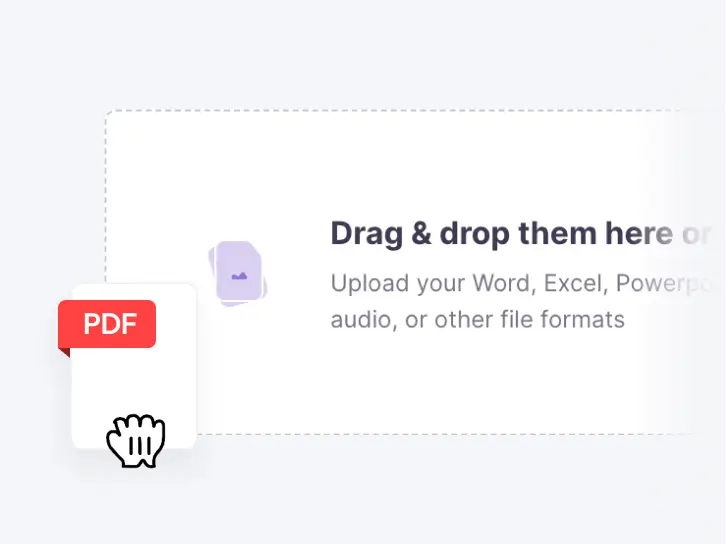
  1. Laden Sie Ihr PDF hoch

    Ziehen Sie ein PDF in Smartcat. Dateien mit einer Textebene können bis zu 100 MB groß sein. Wählen Sie für ein gescanntes, rein bildbasiertes PDF beim Upload den Bild-Workflow aus, damit die Seite nach dem OCR neu aufgebaut wird.

    Upload einer PDF-Datei in den Smartcat-PDF-Übersetzer
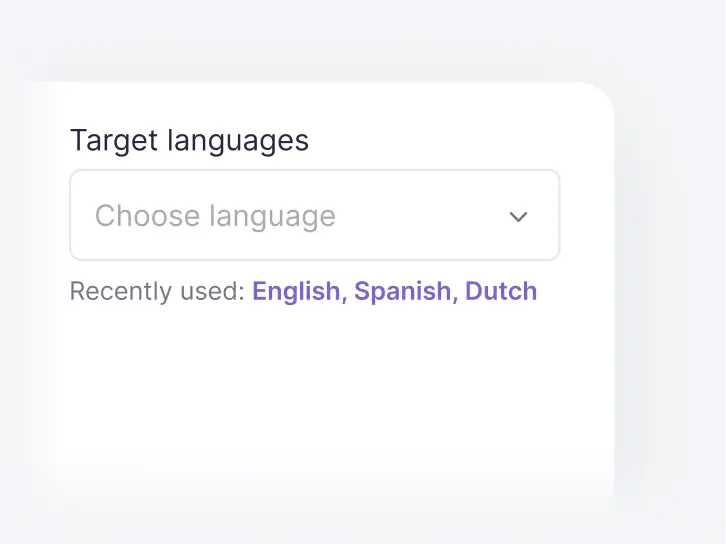
  2. Wählen Sie Ihre Sprachen

    Wählen Sie die Ausgangssprache und so viele Zielsprachen aus, wie Sie benötigen. Jede Sprache wird zu einem eigenen übersetzten PDF im selben Projekt.

    Auswahl von Zielsprachen für ein PDF in Smartcat
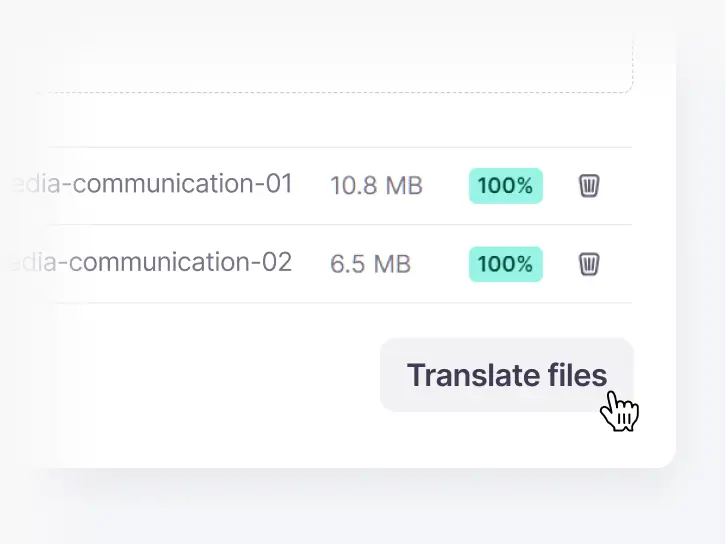
  3. Übersetzen Sie mit Ihrem Glossar

    Der Content Translator Coworker übersetzt jede Seite mit Ihrem Glossar und Translation Memory, sodass Produkt-Namen und Tabellenüberschriften konsistent bleiben.

    Starten der Übersetzung der hochgeladenen PDF Dateien in Smartcat
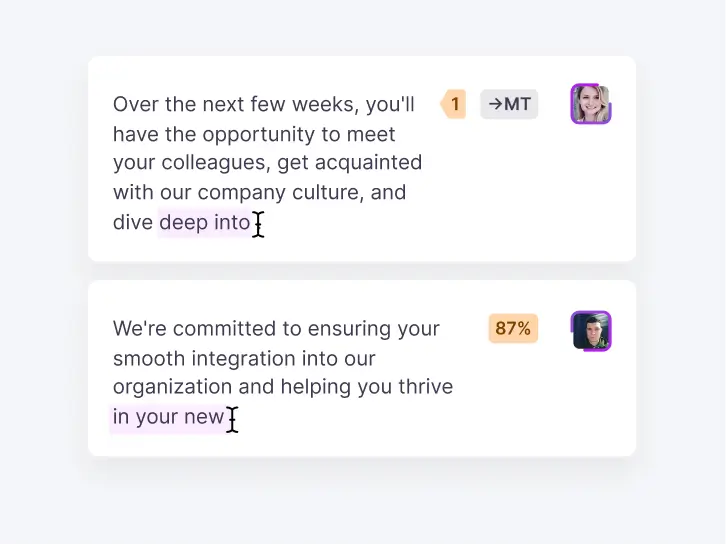
  4. Im Kontext überprüfen

    Öffnen Sie den Editor, um jedes Segment weiter neben einer Vorschau der Seite zu überprüfen. Ihre Prüfer, die den Text überprüfen, oder Linguisten von der Smartcat Marketplace bestätigen den Text vor dem Export.

    Prüfer, die übersetzte Segmente im Smartcat-Editor überarbeiten
  5. Laden Sie die übersetzte PDF herunter

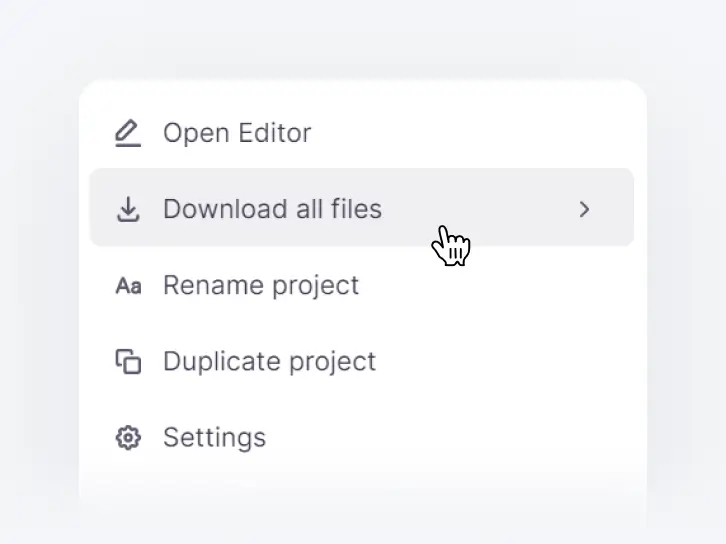
    Exportieren Sie für jede Sprache ein PDF im Originallayout oder laden Sie das gesamte Projekt als eine ZIP-Datei herunter.

    Projektmenü in Smartcat mit der Option „Alle Dateien herunterladen“

Sehen Sie sich diese fünf Schritte an einer Ihrer eigenen PDF-Dateien an

Was fügt PDF-Übersetzungssoftware für Teams hinzu?

PDF-Übersetzungssoftware für Teams fügt hinzu, was einem kostenlosen Übersetzer fehlt: ein Glossar über jede Datei hinweg, einen Schritt zum Überprüfen vor dem Export und ein Protokoll darüber, was freigegeben wurde.

Übersetzen Sie eines Ihrer eigenen PDFs mit Ihrem Glossar

Welche Arten von PDFs kann Smartcat übersetzen?

Smartcat übersetzt textbasierte und gescannte PDFs, Tabellen und Text in Bildern, von Recht nach links verlaufende sowie nicht-lateinische Schriften und Stapel von Dateien. Jede Karte gibt die Limits an, die man vor dem Upload kennen sollte.

PDF Typen

Textbasierte PDFs

Textbasierte PDFs, die aus Word, InDesign oder einem anderen Editor exportiert wurden, verfügen über eine auswählbare Textebene. Smartcat übersetzt sie im ursprünglichen Layout und gibt eine übersetzte PDF zurück, für Dateien mit einer Größe von jeweils bis zu 100 MB. Berichte, Handbücher, Verträge und Broschüren fallen in diese Gruppe, und die meisten müssen nur kurz überprüft werden, bevor Sie sie versenden.

Typische Dateien

BerichteHandbücherVerträgeBroschüren

Gescannte PDFs und reine Bildseiten

Übersetzen Sie gescannte PDFs und reine Bildseiten mit OCR. Ein gescanntes PDF hat keine Textebene, daher liest Smartcat den Text zuerst aus dem Seitenbild. Wählen Sie beim Upload den Bild-Workflow, damit jede Seite nach OCR in ihrem Layout neu aufgebaut wird. Löschen, hochauflösende Scans liefern das beste Ergebnis; Seiten mit niedriger Auflösung und Handschrift erfordern ein sorgfältiges Überprüfen.

  • Größe
    Bis zu 6 GB pro gescanntem PDF
  • Verwendung
    1.000 Smartwords pro Seite pro Zielsprache

Passwortgeschützte PDFs

Bei passwortgeschützten PDFs muss vor dem Upload das Passwort entfernt werden. Ein gesperrtes PDF blendet seine Textebene aus, sodass Smartcat es nur als Bilder verarbeiten kann, Seite für Seite, über OCR. Entsperren Sie die Datei in Ihrem PDF-Editor und führen Sie einen Upload der entsperrten Kopie durch, und sie lässt sich wie jedes andere textbasierte PDF übersetzen.

Entsperren Sie die Datei in Ihrem PDF-Editor und führen Sie anschließend den Upload der entsperrten Kopie durch.

Elemente innerhalb des PDF

Tabellen und mehrspaltige Layouts

Tabellen und mehrspaltige Layouts behalten ihre Struktur, wenn Smartcat ein PDF übersetzt: Zeilen, Zellen, Spalten und Textfelder bleiben dort, wo sie waren. Die Ausrichtung kann sich leicht verschieben, wenn die Übersetzung länger als der Quelltext ist; prüfen Sie daher dichte Tabellen in der Vorschau, bevor Sie den Export durchführen.

  • Tabellenstruktur beibehalten
  • Spalten und Textfelder beibehalten
  • Enge Zellen, die einen Blick wert sind

Text in Bildern und Diagrammen

Text in Bildern und Diagrammen in einem PDF wird durch Bildtext-Erkennung übersetzt, sodass Diagrammbeschriftungen und Diagramm-Hinweise die Sprache zusammen mit dem Textkörper ändern. Die Erkennung auf Bildern ist weniger sicher als bei Fließtext, daher sollten Sie diese Seiten kurz überprüfen. Für eigenständige Bilder verwenden Sie den Bild-Übersetzer.

  1. Textim Bild erkennen
  2. Übersetzenmit Ihrem Glossar
  3. Überprüfungin der Vorschau

Schriftarten und Formatierung

Schriftarten und Formatierungen werden größtenteils übernommen: Fett- und Kursivdruck bleiben in der Übersetzung PDF im Allgemeinen erhalten. Spezialisierte Schriftarten können durch eine schließen Übereinstimmung ersetzt werden, insbesondere wenn die Ziel-Schrift Glyphen benötigt, die der ursprünglichen Schriftart fehlen, wie etwa Arabisch oder Japanisch. Überprüfen Sie Überschriften und Infokästen, da eine Ersetzung dort am auffälligsten ist.

FettKursivSchriftartensetzung möglich

Formulare und interaktive Felder

Formulare und interaktive Felder sind die Hauptgrenze der PDF-Übersetzung. Smartcat übersetzt den Text eines Formulars, aber Formularfelder, Schaltflächen und andere interaktive Elemente bleiben möglicherweise nicht erhalten. Verwenden Sie bei gescannten oder komplexen Formularen den Bild-Workflow und überprüfen Sie jedes Feld, bevor Sie die Datei senden.

Ehrliche Grenze: Behalten Sie ein ausfüllbares Original, falls Personen das Formular abschließen müssen.

Sprachen und Schriften

Recht-nach-Links-PDFs

Recht-nach-links-PDFs auf Arabisch, Hebräisch, Persisch und Urdu übersetzen in beide Richtungen, ins und aus dem Englischen oder jeder anderen Sprache mit Support. Einige komplexe Recht-nach-links-Layouts erfordern nach dem Export möglicherweise manuelle Anpassungen, insbesondere Seiten, die Textrichtungen in Tabellen oder Beschriftungen mischen, überprüfen Sie diese Seiten daher zuerst in der Vorschau.

ArabischHebräischPersischUrdu

Nicht-lateinische Schriften

Nicht-lateinische Schriften, darunter Chinesisch, Japanisch, Koreanisch und Hindi, gehören zu den über 280 Sprachen, in die Smartcat PDFs übersetzt. Übersetzter Text ist oft länger oder kürzer als die Quelle, sodass sich Zeilen in der Nähe von Bildern und in schmalen Spalten verschieben können. Überprüfen Sie diese Seiten in der Vorschau, bevor Sie das übersetzte PDF exportieren.

ChinesischJapanischKoreanischHindi

Workflows

Große PDFs und lange Dokumente

Große PDFs und lange Dokumente haben in Smartcat keine Seitenbegrenzung, sondern nur eine Dateigröße: bis zu 100 MB für ein PDF mit einer Textebene. Teilen Sie bei über 100 MB die Datei auf und übersetzen Sie die Teile in einem Projekt, in dem ein Translation Memory die Begriffe über jeden Teil hinweg konsistent hält.

Viele PDFs auf einmal

Viele PDFs auf einmal: Um PDF-Dateien gesammelt zu übersetzen, führen Sie den Upload des Stapels in ein einziges Smartcat-Projekt durch, und jede Datei teilt dasselbe Glossar und Translation Memory. Der Fortschritt wird pro Datei verfolgt, sodass ein schwieriges Dokument nicht den Rest aufhält, und Sie laden das fertiggestellte Set als eine ZIP-Datei herunter.

  • Ein Glossar für das gesamte Set
  • Fortschritt pro Datei erfasst
  • Ein ZIP-Download

Bearbeitbare Ausgabe für einfache PDFs

Bearbeitbare Ausgaben für einfache PDFs stammen aus dem Standard-Workflow: Smartcat konvertiert ein einfaches, textlastiges PDF mit OCR in ein bearbeitbares Word Dokument. Sie übersetzen und bearbeiten die Word-Datei und speichern sie dann als PDF. Wählen Sie diese Route, wenn Sie nach der Übersetzung Änderungen am Text vornehmen müssen.

  1. PDFtextlastig
  2. Wordbearbeitbar
  3. PDFnach Überprüfen

Beliebte PDF Übersetzung-Sprachenpaare

Übersetzen Sie ein PDF aus dem Spanischen, Französischen, Deutschen, Chinesischen oder Japanischen ins Englische oder übersetzen Sie englische PDFs aus demselben Arbeitsbereich in eine von über 280 Sprachen.

Spanisch-Englisch-PDF-Übersetzer

Großvolumiger Kunden- und Marketing-Content

Französisch-Englisch-PDF-Übersetzer

Marken-, rechtliche und Support-Dokumente

Deutsch-Englisch-PDF-Übersetzer

Technische, Produkt- und Betriebsdateien

Chinesisch-Englisch-PDF-Übersetzer

Inhalte zu Lieferant, Qualität und Compliance

Japanisch-Englisch-PDF-Übersetzer

Produkt-, Schulungs- und Lokalisierungsmaterialien

Welche KI-Mitarbeiter übersetzen und prüfen Ihre PDFs?

Fünf KI-Mitarbeiter entwerfen, aktualisieren, überprüfen vorab und kontrollieren jedes übersetzte PDF. Ihre Überprüfer genehmigen jede Sprache vor dem Export.

Verbinden Sie Smartcat mit den Tools, in denen Ihre Dokumente liegen

Smartcat verbindet sich mit Google Drive, Docs und Sheets, Figma und Microsoft Teams. Alle Integrationen anzeigen

Was speichern Teams, wenn sie die Dokumenten-Übersetzung nach Smartcat verlegen?

Kunden berichten von bis zu 70 % geringeren Übersetzungskosten, mehr als 8 hinzugefügten Sprachen beim gleichen Budget und 4-mal schnelleren Durchlaufzeiten. Die Zahl von Stanley Black & Decker umfasst PDFs und Word-Dateien, die von Kaseya die Produktdokumentation und die von Smith+Nephew Schulungsinhalte, jeweils aus der eigenen Fallstudie des Kunden.

70%

geringere Übersetzungskosten

Stanley Black & Decker übersetzt PDFs, Word-Dateien und Kurse in Smartcat und senkt die Übersetzungskosten um bis zu 70 %.

8+

Sprachen hinzugefügt, gleiches Budget

Das Produktdokumentationsteam von Kaseya senkte die Lokalisierungskosten um 70 % und reinvestierte die Einsparungen in mehr als 8 zusätzliche Sprachen.

4x

schnellere Bearbeitungszeit

Smith+Nephew stellt Trainingsinhalte viermal schneller fertig als mit dem vorherigen 10-Tage-SLA der Agentur und reduzierte die Revision-Arbeitsbelastung der Prüfer um 70 %.

„Unsere Prüfer verglichen unsere bestehenden Inhalte, die von Übersetzungsagenturen erstellt wurden, mit Inhalten, die von Mein Team mit der Smartcat AI Übersetzung erstellt wurden. Die Anzahl der Korrekturen ist nun deutlich geringer und der Revisionsprozess ist dadurch schneller und weniger arbeitsintensiv.“
Barbara Fedorowicz
Barbara FedorowiczÜbersetzungsabteilungs-Manager, Smith+Nephew

Sehen Sie eine Ihrer eigenen PDFs im Original-Layout übersetzt

Was Teams über Smartcat auf G2 sagen

Was Teams fragen, bevor sie die PDF-Übersetzung auf Smartcat umstellen

Fünf Fragen tauchen auf, bevor Teams die PDF-Übersetzung auf Smartcat umstellen: kostenlose Tools, Scans, exaktes Layout, bestehende Übersetzungsbestände und geringes Volumen.

„Wir verwenden Google Translate bereits für unsere PDFs.“

Für eine Seite, die Sie selbst lesen, reicht ein kostenloses Tool völlig aus. Smartcat ist für PDFs gedacht, die andere Personen erhalten: Es stellt das ursprüngliche Layout wieder her, wendet Ihr Glossar auf jede Datei an und fügt einen Schritt zum Überprüfen hinzu.

„Die meisten unserer PDFs sind Scans.“

Smartcat liest gescannte, reine Bild-PDFs mit OCR und gibt eine übersetzte PDF zurück. Löschen, hochauflösende Scans funktionieren am besten; niedrig aufgelöste Seiten und Handschrift erfordern ein sorgfältiges Überprüfen.

„Wird die Übersetzung genau wie das Original aussehen?“

Schließen, aber nicht immer identisch. Spezielle Schriftarten können ersetzt werden, dichte Tabellen können sich leicht verschieben, interaktive Formularfelder können verloren gehen und komplexe Recht-nach-links-Layouts erfordern möglicherweise eine manuelle Anpassung.

„Wir haben bereits Translation Memories und eine Agentur.“

Bring beide mit. Fügen Sie Ihre vorhandenen Translation Memorys und Glossare zu Smartcat hinzu, damit der genehmigte Wortlaut aus der ersten Datei übernommen wird. Laden Sie Ihre Agentur oder Freiberufler-Linguisten in dasselbe Projekt ein oder stellen Sie Reviewer aus dem Smartcat Marketplace ein.

„Wir übersetzen nur wenige PDFs pro Jahr.“

Übersetzen Sie Ihre ersten PDFs kostenlos in der 15-tägigen Testversion: 15.000 Smartwords, keine Kreditkarte erforderlich. Wechseln Sie erst dann zu einem Abo, wenn die PDF Übersetzung zu einem regelmäßigen Bestandteil der Arbeit wird.

Ist es sicher, vertrauliche PDFs mit Smartcat zu übersetzen?

Ja. Smartcat ist SOC 2 Type II-konform und ISO 27001-zertifiziert, und die Verträge, Jahresabschlüsse und Personalakten-Dateien, die Sie übersetzen, werden niemals zum Trainieren öffentlicher KI-Modelle verwendet. Details finden Sie auf der Smartcat-Sicherheitsseite.

SOC 2 Type II-konform

Smartcat ist SOC 2 Type II-konform und isoliert jeden Arbeitsbereich.

ISO 27001 zertifiziert

Smartcat ist eine nach ISO 27001 zertifizierte Organisation.

Rollenbasierte Zugriffskontrollen

Legen Sie bei Enterprise-Abos nach Team, Rolle oder Region fest, wer Dokumente anzeigen, übersetzen, überprüfen und freigeben kann.

Wird niemals zum Trainieren öffentlicher KI-Modelle verwendet

Ihre Dokumente werden niemals verwendet, um öffentliche KI-Modelle zu trainieren.

Verschlüsselt bei der Übertragung und im Ruhezustand

Dateien werden während des Uploads, während der Speicherung und während der Übersetzung verschlüsselt.

Löschung auf Anfrage

Inhalte werden innerhalb von 30 Tagen nach einer schriftlichen Aufforderung gelöscht oder zurückgegeben.

Anleitungen zum Übersetzen von PDFs

Anleitungen aus dem Smartcat-Blog zur Auswahl eines PDF-Übersetzers, zum Übersetzen von Scans und zur Durchführung von Dokument-Übersetzungen im gesamten Team.

Seite zuletzt aktualisiert: 30. Oktober 2026.

PDF Übersetzer-FAQ

Was ist der beste PDF Übersetzer?

Smartcat eignet sich für Teams, die eine übersetzte PDF zurück in ihrem ursprünglichen Layout benötigen, aber der beste PDF-Übersetzer hängt vom Job ab. Für eine Seite, die Sie selbst lesen, reicht ein kostenloses Tool völlig aus. Bei Dateien, die Sie an Kunden oder Aufsichtsbehörden senden, sollten Sie vier Dinge vergleichen: ob Sie eine PDF im selben Layout zurückerhalten, OCR für Scans, ein Glossar, das Sie auf jede Datei anwenden, und einen Schritt zum Überprüfen vor dem Export.

Gibt es einen kostenlosen PDF-Übersetzer?

Ja, für 15 Tage. Smartcat bietet eher eine kostenlose Testversion als ein kostenloses Abo: 15.000 Smartwords über 15 Tage, mit vollem Zugriff auf die Übersetzung-Funktionen und ohne Kreditkarte. Das reicht aus, um mehrere PDFs kostenlos zu übersetzen und das Layout zu überprüfen. Kostenlose Web-Übersetzer verarbeiten auch PDFs, aber sie behalten selten das Layout bei und bieten kein Glossar oder keinen Schritt zum Überprüfen.

Wie übersetze ich ein PDF?

Führen Sie in Smartcat den Upload von PDF durch, wählen Sie die Quelle und die Zielsprache aus und starten Sie die Übersetzung. Ihr Glossar und Translation Memory werden automatisch angewendet. Überprüfen Sie dann den Text im Editor neben einer Vorschau der Seite und laden Sie für jede Sprache ein übersetztes PDF herunter. Wählen Sie für ein gescanntes PDF beim Upload den Bild-Workflow, damit die Seite nach OCR neu erstellt wird.

Gibt es einen KI-PDF-Übersetzer?

Ja. Smartcat verfügt über einen KI-PDF-Übersetzer für textbasierte PDFs. Der KI-PDF-Workflow übersetzt jede Seite mit Ihrem Glossar und Translation Memory, zeigt eine Live-Vorschau Seite für Seite und gibt ein PDF im gleichen Design, denselben Spalten und derselben Formatierung zurück. Sie können eine einzelne Seite über den Chat wiederholen. Gescannte PDFs und Handschriften durchlaufen stattdessen den Bild-Workflow, der sie mit OCR liest.

Kann ich einen gescannten PDF übersetzen?

Ja. Smartcat liest gescannte, reine Bild-PDFs mit OCR, übersetzt den erkannten Text und gibt eine übersetzte PDF zurück. Wählen Sie beim Upload den Bild-Workflow für layoutgetreue Ergebnisse. Löschen, hochauflösende Scans liefern die beste Ausgabe; Seiten mit niedriger Auflösung und Handschrift können falsch gelesen werden, überprüfen Sie diese Seiten daher, bevor Sie die Datei senden. Gescannte PDFs können bis zu 6 GB groß sein.

Kann ich ein PDF ins Englische übersetzen?

Ja. Smartcat übersetzt PDFs aus seinen mehr als 280 unterstützten Sprachen ins Englische, darunter Spanisch, Französisch, Deutsch, Chinesisch und Japanisch, sowie aus dem Englischen in jede dieser Sprachen. Führen Sie den Upload der PDF durch, legen Sie Englisch als Zielsprache fest und laden Sie eine übersetzte PDF im ursprünglichen Layout herunter. Wählen Sie für ein gescanntes PDF beim Upload den Bild-Workflow, damit der Text zuerst mit OCR gelesen wird.

Kann ich ein PDF übersetzen, ohne die Formatierung zu verlieren?

Ja, in den meisten Fällen. Der KI-PDF-Workflow von Smartcat behält das gleiche Design, die Spalten und die Formatierung bei, und der Bild-Workflow baut gescannte Seiten in ihrem Layout neu auf. Die Formatierung ist vor allem an drei Stellen gefährdet: bei speziellen Schriftarten, sehr dichten Tabellen und interaktiven Formularfeldern. Wenn Sie den Text nachträglich bearbeiten müssen, wählen Sie den Standard-Workflow, der Ihnen stattdessen eine bearbeitbare Word-Datei bereitstellt.

Welchen PDF Übersetzung-Workflow sollte ich wählen?

Smartcat bietet drei PDF-Workflows. Wählen Sie die KI-Übersetzung PDF für textbasierte PDFs, bei denen das Layout am wichtigsten ist. Wählen Sie den Bild-Workflow für gescannte PDFs, Formulare, juristische Dokumente und Handschriften; er liest diese mit OCR aus und gibt ein PDF zurück. Wählen Sie den Standard-Workflow für einfache, textlastige PDFs, die Sie als bearbeitbare Word-Datei zurückerhalten möchten. Sie legen den Workflow fest, wenn Sie die Datei per Upload hochladen.

Wie lange dauert es, ein PDF zu übersetzen?

Der KI-PDF-Workflow von Smartcat stellt ein PDF mit 10–20 Seiten normalerweise in etwa 15–45 Minuten fertig; längere Dateien mit 60 Seiten oder mehr benötigen spürbar mehr Zeit. Ein gescannter PDF fügt zuerst einen OCR-Pass hinzu. Der Großteil des Ganzen besteht darin, zu überprüfen, und Sie entscheiden, wie viel: Ein internes Memo kann als KI-Entwurf herausgehen, während eine regulatorische Datei einen vollständigen menschlichen Durchgang erhält.

Kann ich ein PDF online übersetzen?

Ja. Smartcat ist ein Online-PDF-Übersetzer: Sie machen einen Upload der Datei in Ihrem Browser, übersetzen sie, überprüfen sie im Online-Editor und laden die übersetzte PDF herunter, ganz ohne etwas installieren zu müssen. Ihr Glossar, Translation Memory und Ihre Projekte bleiben in Ihrem Smartcat Arbeitsbereich, sodass Kollegen dieselbe Datei überprüfen können und das weiter PDF freigegebenen Text wiederverwendet.

Wie viel kostet es, ein PDF zu übersetzen?

Smartcat Meter Übersetzung in Smartwords. Im Standard-Workflow verbraucht ein in eine Sprache übersetztes Quelle-Wort ein Smartword. Gescannte PDFs, die über den Bild-Workflow übersetzt werden, verbrauchen 1.000 Smartwords pro Seite und Zielsprache. Text, der sich bereits in Ihrem Smartcat Translation Memory befindet, wird wiederverwendet. Abos und die kostenlose Testversion befinden sich auf der Seite Preise.

Kann ich das übersetzte PDF bearbeiten?

Ja. Wie Sie bearbeiten, hängt vom Smartcat-Workflow ab. Der Bild-Workflow bietet vor dem Export eine vollständige Segment-für-Segment-Revision im Editor. Der KI-PDF-Workflow ermöglicht es Ihnen, eine Live-Seitenvorschau zu überprüfen und einzelne Seiten über den Chat neu zu erstellen, aber die finale Ausgabe ist weniger bearbeitbar. Der Standard-Workflow gibt ein bearbeitbares Word-Dokument zurück, das Sie ändern und als ein PDF speichern.

Kann ein PDF-Sprachübersetzer mehrere Sprachen gleichzeitig verarbeiten?

Ja. Smartcat übersetzt ein PDF in einem einzigen Projekt in so viele seiner über 280 Sprachen, wie Sie möchten, und jede Sprache wird zu einem eigenen übersetzten PDF. Jede Sprache kann ihren eigenen Überprüfer haben, und Sie laden jede Sprache als eine ZIP-Datei herunter. Für ein Sprachenpaar, das Sie oft übersetzen, wächst das Translation Memory für dieses Paar mit jeder genehmigten Datei.

Markenhinweis. Smartcat ist eine unabhängige Plattform und steht in keiner Verbindung zu Google LLC oder OpenAI, wird von diesen nicht unterstützt, gesponsert oder ist anderweitig mit ihnen assoziiert. Google Translate ist eine Marke von Google LLC, und ChatGPT ist eine Marke von OpenAI. Alle Produktnamen, Logos und Marken, auf die auf dieser Seite verwiesen wird, sind Eigentum ihrer jeweiligen Inhaber und werden ausschließlich zu Identifikations- und Beschreibungszwecken verwendet.

Ihr PDF, in einer anderen Sprache, sieht immer noch wie Ihr PDF aus

Sehen Sie, wie Smartcat eines Ihrer eigenen PDFs übersetzt, vom Upload bis zur fertiggestellten Datei in jeder Sprache, oder übersetzen Sie Ihre PDFs 15 Tage lang kostenlos mit 15.000 Smartwords und ohne Kreditkarte.