Übersetzen Sie ein großes PDF – Hunderte von Seiten, ein konsistentes Dokument

Große PDF-Dateien an einem Stück übersetzen: bis zu 100 MB mit Textschicht oder 6 GB für einen Scan, ohne Seitenbegrenzung. Ein Translation Memory sorgt dafür, dass Seite 400 mit Seite 4 konsistent bleibt, und das PDF kommt mit intaktem Layout zurück.

Übersetzen Sie jede Datei. In Sekunden.
Bilder, Dokumente, Video, Audio, Kurse — wählen Sie ein Format und ziehen Sie Ihre Datei hierher.
dokumente hier ablegen
oder Dateien auswählen · Unterstützt .docx, .pdf, .pptx, .xlsx und mehr

Mehr als 80 der weltweit größten Unternehmen haben sich für Smartcat entschieden

Was ist ein großer PDF-Übersetzer?

Ein großer PDF-Übersetzer ist eine Software, die ein langes PDF, oft Hunderte von Seiten, in einem Durchgang übersetzt und ein PDF mit demselben Layout zurückgibt. Ein gutes nimmt die gesamte Datei, ohne sie aufzuteilen, hält jeden Begriff von der ersten bis zur letzten Seite einheitlich und lässt Sie das Ergebnis vor dem Export überprüfen.

Smartcat akzeptiert eine PDF von bis zu 100 MB mit einer Textebene oder eine gescannte, reine Bild-PDF von bis zu 6 GB ohne Seitenbegrenzung. Es ist die Lang-Dokument-Seite von Smartcats PDF Übersetzer und Dokumentenübersetzer, und sie behält ein Translation Memory und Glossar über jede Seite hinweg bei.

Um Tools zu vergleichen, führen Sie einen Upload Ihrer längsten Datei durch und vergleichen Sie Seite 400 mit Seite 4. Teams nutzen Smartcat für Leistungshandbücher, behördliche Einreichungen, Verträge, jährliche Berichte und Produktkataloge.

Zuletzt aktualisiert: 30. Oktober 2026

100

MB pro PDF mit einer Textebene

Beliebige Seitenanzahl, solange das PDF Text enthält, den man auswählen kann. Größere Dateien werden geteilt und als Teile eines Projekts übersetzt.

6 GB

für gescannte, reine Bild-PDFs

Gescannte PDFs durchlaufen die Bildpipeline mit OCR, die Sie beim Upload auswählen.

8M+

PDF Seiten übersetzt

Mehr als 8 Millionen PDF Seiten wurden mit Smartcat übersetzt.

Interaktive Demo: Laden Sie eine PDF hoch, übersetzen Sie sie, überprüfen Sie die Segmente im Editor und laden Sie die übersetzte Datei herunter.

Warum schlagen große PDFs in den meisten Übersetzungswerkzeugen fehl?

Große PDFs scheitern in den meisten Übersetzungstools aus zwei Gründen. Größen- und Seitenbeschränkungen zwingen Sie dazu, die Datei aufzuteilen, und separate Durchläufe teilen sich keinen Speicher, sodass derselbe Begriff in verschiedenen Kapiteln unterschiedlich übersetzt zurückkommt.

Große PDFs versagen nicht höflich. Der Upload-Balken schleicht auf 90 % und bleibt bei einer nicht angegebenen Größenbeschränkung stehen, oder das kostenlose Tool, das Ihren zweiseitigen Brief noch verarbeitet hat, stoppt bei seinem Seitenlimit und schlägt Ihnen vor, ein 380-seitiges Leistungs-Handbuch von Hand aufzuteilen.

Dieser letzte Teil ist der kostspielige Misserfolg. Teilt man ein langes Dokument auf separate Durchläufe ohne gemeinsamen Speicher auf, kommt derselbe Teilename auf drei verschiedene Arten zurück: „Drehmomentbegrenzer“ in Kapitel 2, „Drehmomentdrossel“ in Kapitel 7, „Momentbegrenzer“ in Kapitel 12.

Niemand betreibt das Korrekturlesen bei 380 Seiten so gründlich, um alles zu erfassen; ein Leser tut es schließlich. Gescannte Dateien fügen ein unauffälligeres Problem hinzu – 300 Seiten von OCR bedeuten 300 Gelegenheiten für Fehlinterpretationen, und die Fehler häufen sich auf den mittleren Seiten, die niemand stichprobenartig prüft.
Manuelles Aufteilen einer großen PDF von Hand

TeileKopieren und einfügenWiederaufbauen

Ein Upload in Smartcat

Ganze DateiEine ErinnerungGleiches PDF zurück

In Teile aufteilen

Ein kostenloses Tool stoppt bei seiner Größen- oder Seitenbegrenzung, sodass ein 380-seitiges Handbuch in Teile zerlegt und in separaten Durchgängen übersetzt wird.

Führen Sie einen Upload des gesamten PDF durch

Es gibt keine Seitenzahlbegrenzung, anhand derer aufgeteilt werden müsste, sodass das 380-seitige Handbuch eine Datei in einem Projekt bleibt.

Begriffe weichen zwischen den Durchläufen ab

Jeder Durchlauf wählt seine eigene Formulierung, sodass derselbe Begriff von Kapitel zu Kapitel abweicht.

Ein Translation Memory

Jede Seite wird mit demselben Translation Memory und Glossar übersetzt, sodass Seite 400 eine Übereinstimmung mit Seite 4 aufweist.

Layout von Hand neu erstellt

Text, der zurück in die Datei eingefügt wird, zerstört Tabellen, Spalten und den Seitenfluss, jeweils einmal pro Sprache.

Das Gleiche PDF zurück

Die Übersetzung PDF behält das Design, die Spalten und Tabellen des Originals bei, bereit zur Prüfung und zum Versand.

Fehler blenden in der Mitte aus

Niemand liest 380 Seiten aufmerksam, und OCR Fehlinterpretationen häufen sich auf Seiten, die niemand stichprobenartig prüft.
Abschnittsweise überprüfen

Filtern Sie Segmente nach Warnhinweisen, Klauseln und Spezifikationstabellen, die Risiken bergen, und belassen Sie Standardformulierungen im Entwurf.

Worauf kommt es bei mehr als 300 Seiten wirklich an?

Konsistenz ist das A und O in langen Dokumenten. Das Translation Memory bedeutet, dass eine einmal übersetzte Phrase jedes Mal wiederverwendet wird, wenn sie erneut vorkommt – ein auf Seite 4 übertragener Begriff kommt auf Seite 400 identisch zurück.

Nach Konsistenz entscheiden Datei-Größenbeschränkungen, Layout und überprüfen, ob eine übersetzte 300-seitige PDF verwendbar ist. Die Tabelle zeigt, wie man ein großes PDF mit jedem der üblichen Werkzeuge übersetzt, Punkt für Punkt verglichen.

Mit über 300 SeitenSmartcatGoogle TranslateChatGPT
Dateigröße und -längeBis zu 100 MB pro PDF mit Texterkennung; gescannte PDFs bis zu 6 GB; keine SeitenbegrenzungEine Größen- und Seitenbegrenzung pro Datei, sodass lange PDFs aufgeteilt werdenKontextgrenzen, sodass lange Dateien gekürzt oder aufgeteilt werden
Was Sie zurückbekommenEin übersetztes PDF mit beibehaltenem Originallayout sowie den ursprünglichen Tabellen und BildernEine übersetzte Datei oder ein übersetzter Text; Formatierungen gehen oft verlorenÜbersetzter Text in einem Chat-Fenster, den Sie zu einem Dokument umbauen
Terminologie in der gesamten DateiEin Translation Memory und Glossar für jede Seite und jede spätere DateiKein Translation Memory oder Glossar im kostenlosen Web-ToolEin in jeden Prompt eingefügtes Glossar; für die nächste Datei wird nichts gespeichert
Gescannte SeitenOCR durch die Bildpipeline, ausgewählt beim UploadEingeschränkter Support für gescannte DokumenteLiest viele Scans, gibt jedoch Text zurück, nicht Ihr Layout
Überprüfen vor dem VersandIhre Überprüfer oder Marktplatz-Linguisten, im selben ProjektKeine integriertSie vereinbaren das Überprüfen selbst
Die weitere AusgabeGenehmigte Übersetzungen werden aus dem Translation Memory wiederverwendetJedes Mal manuellErneutes Prompten funktioniert, aber die Ausgabe variiert von Durchlauf zu Durchlauf

Basierend auf der standardmäßigen Webversion für Endverbraucher des jeweiligen Tools, Stand 30. Oktober 2026. Google Translate ist eine Marke von Google LLC; ChatGPT ist eine Marke von OpenAI. Smartcat ist mit keinem der beiden Unternehmen verbunden.

Wie übersetzt man ein großes PDF, ohne es selbst aufzuteilen?

Smartcat akzeptiert eine/n vollständige/n PDF und gibt eine/n übersetzte/n PDF zurück, wobei das ursprüngliche Layout beibehalten wird. Anstatt Sie aufzufordern, das Dokument zu teilen, segmentiert es die Datei intern und übersetzt jedes Segment gegen ein gemeinsames Translation Memory und Glossar.

Ein gescannter PDF verwendet stattdessen die Bild-Pipeline, die Sie beim Upload auswählen. Hier erfahren Sie, wie Sie große PDF-Dateien in fünf Schritten übersetzen.

  1. Führen Sie einen Upload des gesamten PDF durch

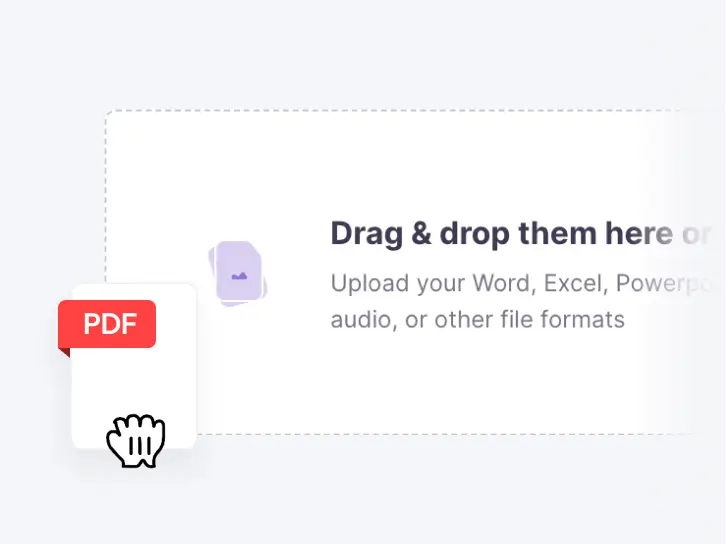
    Beliebige Seitenzahl. Handelt es sich um gescannte Seiten und nicht um eine Textebene, wählen Sie pdfimageonly als Analysemethode; dies wird nicht automatisch für Sie erkannt.

    Ablegen eines großen PDF im Smartcat-Upload-Bereich, um es zu übersetzen
  2. Wählen Sie Quelle und Zielsprachen aus

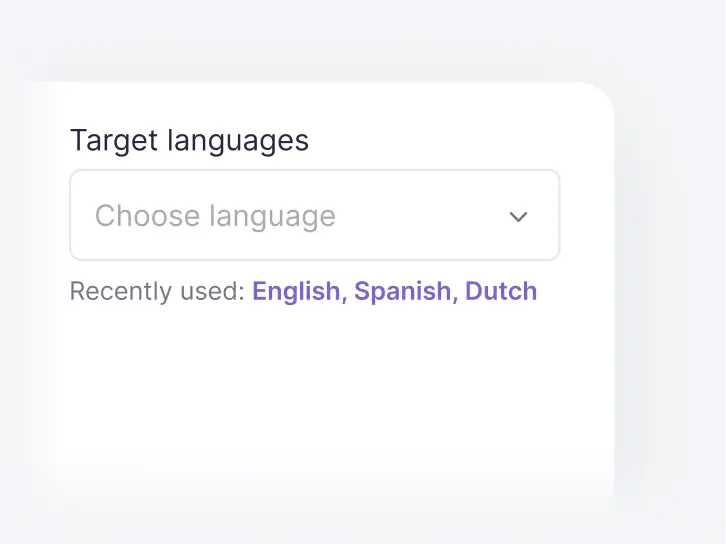
    Über 280 Sprachen, ein Sprachenpaar oder mehrere Ziele im selben Projekt, zum Beispiel aus dem Spanischen, Deutschen oder Japanischen ins Englische.

    Auswahl von Zielsprachen für ein PDF in Smartcat
  3. Vollständigen Entwurf erhalten

    Ein Translation Memory und ein Glossar finden auf jeder Seite Anwendung, sodass die Terminologie zwischen den Kapiteln nicht abweichen kann.

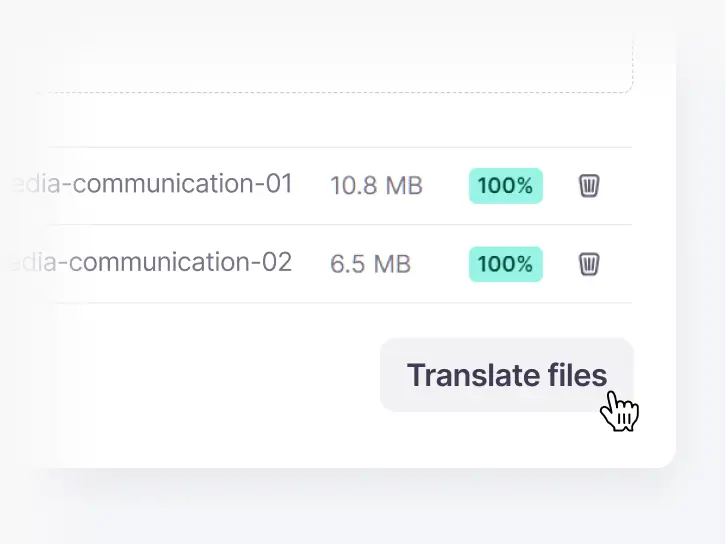
    Ein PDF nach Smartcat hochgeladen (Upload) und zu 100 % übersetzt, bereit zum Öffnen
  4. Abschnittsweise überprüfen, nicht durch Scrollen

    Nutzen Sie Filter und Suche für Segmente, um die Teile zu überprüfen, die Risiken bergen: Sicherheitshinweise, rechtliche Klauseln, Spezifikationstabellen.

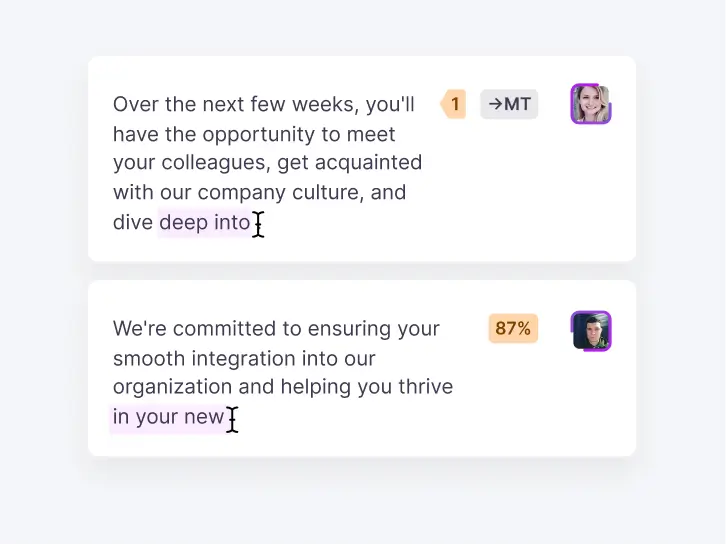
    Übersetzte Segmente mit Übereinstimmungs-Scores im Smartcat-Editor
  5. Exportieren Sie das fertiggestellte PDF

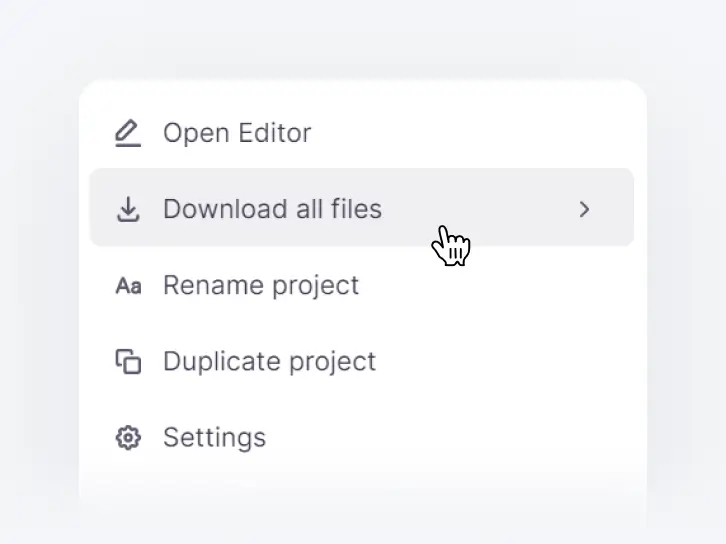
    Gleiches Layout, übersetzt, in einer Datei. Ein Projekt mit mehreren PDFs wird als eine ZIP-Datei heruntergeladen.

    Das Smartcat-Projektmenü mit ausgewähltem „Alle Dateien herunterladen“

Sehen Sie eine 300-seitige PDF-Übersetzung in einem Projekt

Welche Funktionen benötigt ein großer PDF-Übersetzer?

Ein großer PDF Übersetzer benötigt mehr als eine Übersetzung: Terminologiekontrolle über jede Seite hinweg, das Überprüfen risikobehafteter Abschnitte, erfahrene Linguisten für Texte mit hohem Risiko und Batch-Projekte für ganze Ordner. Jeder Tab zeigt, wie Smartcat mit einem davon umgeht.

Bringen Sie das Dokument, das immer kaputtgeht

Welche großen PDFs können Sie übersetzen und wo liegen die Grenzen?

Große PDFs unterscheiden sich darin, wie sie erstellt wurden und was sie enthalten, und jede Art hat ihren eigenen Weg und ihre eigenen Grenzen. Jede Karte deckt eines davon ab.

PDF Typen

PDFs mit einer Textebene

Ein PDF mit einer Textebene, wie er aus Word oder InDesign exportiert wird, durchläuft den KI-PDF-Workflow in beliebiger Länge. Textfelder, Spalten, Bilder, Symbole und Vektordiagramme werden erkannt und beibehalten, und die PDF kommt mit demselben Design zurück.

100 MB

gemäß PDF mit auswählbarem Text, ohne Seitenbegrenzung

Gescannte, reine Bild-PDFs

Ein gescanntes, reines Bild-PDF kann bis zu 6 GB groß sein. Wählen Sie beim Upload die Bild-Pipeline (pdfimageonly), da diese nicht automatisch für Sie erkannt wird. OCR liest dann jede Seite und die übersetzte PDF kommt mit ihrem Layout zurück.

  • Saubere, hochauflösende Scans funktionieren am besten
  • Niedrig auflösende Scans und Handschriften bleiben unzuverlässig
  • Führen Sie Stichproben auf den mittleren Seiten durch, nicht nur auf Seite eins

PDFs über 100 MB

Ein PDF mit einer Textebene von über 100 MB wird von den PDF-Workflows abgelehnt. Teilen Sie es daher mit einem PDF-Editor wie Adobe Acrobat oder dem PDF-XChange Editor. Führen Sie den Upload der Teile in ein Projekt durch: Sie teilen sich ein Translation Memory und Glossar, sodass Begriffe projektübergreifend weiterhin eine Übereinstimmung aufweisen.

  1. Teilenin einem PDF-Editor
  2. Laden Siedie Teile in ein Projekt hoch
  3. Übersetzenmit einem Speicher

Passwortgeschützte PDFs

Bei einem passwortgeschützten PDF muss vor dem Upload das Passwort entfernt werden. Andernfalls verarbeitet Smartcat die geschützte Datei nur als Bilder, Seite für Seite, anstatt deren Textebene zu lesen. Entfernen Sie das Passwort in Ihrem PDF-Editor und der normale Workflow wird angewendet.

Führen Sie den Upload der Kopie ohne Passwort durch, nicht des geschützten Originals.

Was sich im PDF befindet

Tabellen und Spalten

Tabellen und mehrspaltige Layouts behalten ihre Struktur in der übersetzten PDF bei, ebenso wie Textfelder und Bilder. In dichten Tabellen kann sich die Ausrichtung leicht verschieben. Prüfen Sie daher die Spezifikationstabellen und Preislisten, bevor Sie die Datei exportieren.

TabellenSäulenTextfelderBilder

Text in Bildern

Text in Diagrammen, Screenshots und Schaubildern wird im KI-PDF-Workflow durch Bildtexterkennung übersetzt. Es wird aus dem Bild gelesen, nicht aus der Textebene. Überprüfen Sie diese Seiten daher kurz, insbesondere Beschriftungen mit Nummern oder Teilenamen.

DiagrammeScreenshotsDiagramme

Schriftarten und Formatvorlagen

Schriftarten und Formatierungen bleiben größtenteils erhalten: Fett- und Kursivdruck werden im Allgemeinen beibehalten, und Bilder, Symbole sowie Logos bleiben an Ort und Stelle. Spezielle Schriftarten werden möglicherweise ersetzt. Überprüfen Sie daher vor dem Export Überschriften, die in einer Markenschriftart gesetzt sind, auf einigen Beispielseiten.

Im Allgemeinen behalten
  • Fett und kursiv
  • Bilder, Symbole, Logos
Vor dem Export prüfen
  • Spezialisierte Schriftarten
  • Dichte Tabellenausrichtung

Formulare und interaktive Felder

Formulare sind die Schwachstelle: Formularfelder, Schaltflächen und interaktive Elemente bleiben im übersetzten PDF möglicherweise nicht erhalten. Leiten Sie gescannte oder komplexe Formulare durch die Bild-Pipeline und planen Sie ein, ausfüllbare Felder nach dem Export neu zu erstellen.

Überprüfen Sie jede Formularseite, bevor Sie die Datei senden.

Sprachen

Übersetzen Sie ein großes PDF ins Englische

Laden Sie die PDF als Upload hoch, legen Sie deren Sprache als Quelle und Englisch als Ziel fest. Spanische, französische, deutsche, chinesische und japanische PDFs sind gängige Quellen, die Schritte sind dieselben, und Sie können demselben Projekt weitere Zielsprachen hinzufügen.

Recht-nach-links-Sprachen

Recht-nach-links-Sprachen wie Arabisch, Hebräisch, Persisch und Urdu haben Support, und Sie wählen sie beim Upload wie jede andere Zielsprache aus. Einige komplexe Recht-nach-links-Layouts erfordern nach dem Export möglicherweise manuelle Anpassungen; prüfen Sie daher Seiten, die verschiedene Schriftsysteme mischen oder Tabellen und Seitenleisten enthalten.

ArabischHebräischPersischUrdu

Workflows

Ein Ordner mit großen PDFs

Ein Ordner mit PDFs wird als ein Projekt übersetzt: Führen Sie den Upload für das gesamte Set zusammen durch. Ein Projekt-Glossar und ein Translation Memory pro Sprachenpaar halten Begriffe über Dateien hinweg konsistent, und das fertiggestellte Projekt wird als eine ZIP-Datei heruntergeladen, sortiert in Ordner.

  1. Ordnermit Handbüchern
  2. Ein Projektein Glossar
  3. Eine ZIP-Dateijede Sprache

Am Dienstag pausieren, am Donnerstag fortsetzen

Ein 400-Seiten-Projekt lässt sich nicht in einer Sitzung fertigstellen. Fortschritt, Kommentare und das Translation Memory verbleiben zwischen den Sitzungen in Ihrem Arbeitsbereich, sodass Sie mitten im Dokument anhalten und später fortfahren können, ohne dass etwas zurückgesetzt oder erneut per Upload hochgeladen werden muss.

15–45 Min.

für ein typisches 10–20-seitiges Dokument im KI-PDF-Workflow; mehr als 60 Seiten dauern deutlich länger

Die KI-Kollegen hinter der Arbeit

Jeder Mitarbeiter übernimmt einen Schritt einer langen PDF-Übersetzung, vom ersten Entwurf bis zur Endkontrolle. Ihre Überprüfer genehmigen jede Sprache vor dem Export.

Verbinden Sie Smartcat mit den Tools, in denen Ihre Dokumente liegen

Übersetzen und überprüfen Sie Dokumente dort, wo Ihre Teams sie bereits aufbewahren. Alle Integrationen anzeigen

Welche Ergebnisse sehen Teams bei langen Dokumenten?

Teams, die lange Dokumente nach Smartcat verlagern, berichten von geringeren Kosten und kürzeren Bearbeitungszeiten: Das Produktdokumentations-Team von Kaseya senkte die Lokalisierungskosten um 70 %, und Stanley Black & Decker verkürzte die Bearbeitungszeit um zwei Wochen. Jede Zahl stammt aus der eigenen Fallstudie des Kunden.

Kaseya-Logo

70%

geringere Lokalisierungskosten bei Kaseya, reinvestiert in 8+ weitere Sprachen

„Wenn wir jetzt über die Expansion in andere Regionen sprechen, hat sich die Stimmung von ‚Nein, das können wir nicht machen‘ zu ‚Das wird kein Problem sein‘ gewandelt, was ein enormer Wettbewerbsvorteil ist.“

Das Produktdokumentationsteam von Kaseya hat ein starres Anbietermodell hinter sich gelassen und lokalisiert nun Dokumentationssets und Produktinhalte in mehr als 10 Sprachen über mehrere Produktlinien hinweg.

Kaseya Groß-/Kleinschreibung-Studie
Ellen Kelly
Ellen KellyLeiterin der Produktdokumentation, Kaseya

2 Wo.

kürzere Bearbeitungszeit

Stanley Black & Decker verkürzte die durchschnittliche Bearbeitungszeit für die Übersetzung von Kursen, Quizzen und PDFs um zwei Wochen – bei bis zu 70 % geringeren Kosten.

4x

schnellere Bearbeitungszeit

Smith+Nephew reduzierte die Arbeitsbelastung bei der Revision um 70 % und liefert Inhalte viermal schneller als zuvor mit dem 10-tägigen Agentur-SLA.

298

Übersetzungsprojekte

Topcon führte innerhalb von zwei Jahren 298 Projekte in 29 Ländern und 31 Sprachen auf einer Plattform durch.

Sieh dir an, wie dein längster PDF in einer anderen Sprache aussieht

Was Dokument- und Lokalisierungsteams zu G2 sagen

Was fragen Teams, bevor sie ein großes PDF übersetzen?

Vier Fragen tauchen am häufigsten auf: Dateien, die das Größenlimit überschreiten, lange Scans, Layout und der Wechsel von einer Agentur. Hier sind die kurzen Antworten mit den Grenzen.

„Unser PDF ist über 100 MB groß.“

Teilen Sie es mit einem PDF-Editor und laden Sie die Teile in ein Projekt per Upload hoch. Sie teilen sich ein Translation Memory und ein Glossar, sodass die Terminologie über die verschiedenen Teile hinweg weiterhin eine Übereinstimmung aufweist.

„Es ist ein Scan mit 300 Seiten.“

Wählen Sie die Image-Pipeline beim Upload und sie läuft, bis zu 6 GB. Saubere gedruckte Scans funktionieren bei jeder Länge gut; Seiten mit geringer Auflösung und Handschriften hingegen nicht, planen Sie daher eine menschliche Überprüfung der Abschnitte ein, die ein Risiko bergen.

„Werden unsere Tabellen und Schriftarten überleben?“

Größtenteils. Tabellenstruktur und Spalten bleiben erhalten, aber die Ausrichtung kann sich leicht verschieben und spezielle Schriftarten können ersetzt werden. Überprüfen Sie vor dem Export die Spezifikationstabellen und die Markenüberschriften.

„Unsere Agentur verfügt bereits über unser Glossar und frühere Übersetzungen.“

Halte sie im Spiel. Laden Sie vorab ein Glossar aus früheren Dokumenten, bevor die erste Seite übersetzt wird, und laden Sie Ihre aktuellen Linguisten oder Ihre Agentur ein, im selben Projekt zu überprüfen, damit Ihre Freigabekette ab dem ersten Tag keine Änderungen erfährt.

Ist es sicher, vertrauliche PDFs in Smartcat zu übersetzen?

Ja. Smartcat ist SOC 2 Type II-konform und ISO 27001-zertifiziert, verschlüsselt Dateien bei der Übertragung und im Ruhezustand und verwendet Ihre Dokumente niemals zum Trainieren öffentlicher KI-Modelle. Das ist wichtig, weil lange PDFs oft Verträge, Handbücher, Finanzberichte und HR-Dateien sind. Details finden Sie auf der Smartcat Sicherheitsseite.

Rollenbasierte Zugriffskontrollen

Legen Sie bei Enterprise-Abos nach Team, Rolle oder Region fest, wer Dokumente anzeigen, übersetzen, überprüfen und freigeben kann.

Einmalanmeldung (SSO)

Melden Sie sich bei Enterprise-Abos über Ihren bestehenden Identitätsanbieter an.

SOC 2 Type II-konform

Smartcat ist SOC 2 Type II-konform und isoliert jeden Arbeitsbereich.

ISO 27001 zertifiziert

Smartcat ist eine nach ISO 27001 zertifizierte Organisation.

Wird niemals zum Trainieren öffentlicher KI-Modelle verwendet

Ihre Dokumente werden niemals verwendet, um öffentliche KI-Modelle zu trainieren.

Verschlüsselung und Löschung auf Anfrage

Inhalte werden sowohl bei der Übertragung als auch im Ruhezustand verschlüsselt und innerhalb von 30 Tagen nach einer schriftlichen Anfrage gelöscht oder zurückgegeben.

Anleitungen zur Übersetzung großer PDF Dateien

Anleitungen zur Auswahl eines PDF Übersetzers, zur Wahl des Recht PDF Workflows und zur Wahrung einer konsistenten Terminologie.

Häufig gestellte Fragen zur Übersetzung großer PDFs

Was ist ein großer PDF-Übersetzer?

Ein großer PDF-Übersetzer oder Big-PDF-Übersetzer ist ein Werkzeug, das für lange Dokumente entwickelt wurde. Smartcat akzeptiert die gesamte Datei ohne Seitenbegrenzung, sorgt für eine konsistente Terminologie auf jeder Seite und gibt ein übersetztes PDF mit intaktem Layout zurück, sodass ein 400-seitiges Handbuch niemals in Teile zerschnitten und wieder zusammengefügt werden muss.

Was ist der beste Weg, um ein großes PDF zu übersetzen?

Führen Sie den Upload der gesamten Datei in ein für lange Dokumente entwickeltes Tool durch, anstatt sie aufzuteilen. Mit Smartcat überprüfen Sie jede Option anhand von vier Kriterien: Sie akzeptiert Ihre Dateigröße ohne Aufteilung, liefert ein PDF mit intaktem Layout zurück, behält ein einziges Glossar und Translation Memory über alle Seiten hinweg bei und ermöglicht es einem Prüfer, Bereiche mit hohem Risiko vor dem Export zu überprüfen.

Gibt es einen kostenlosen großen PDF-Übersetzer?

Ja, für 15 Tage. Wenn Sie einen großen PDF Übersetzer kostenlos online benötigen, können Sie mit der Testversion von Smartcat große PDF Dateien kostenlos mit 15.000 Smartwords und ohne Kreditkarte übersetzen; in der Standard-Pipeline deckt dies etwa 15.000 Quelle Wörter in einer Sprache ab. Es gibt kein dauerhaft kostenloses Abo. Kostenlose Online-Tools begrenzen oft die Dateigröße oder die Seitenzahl, sodass ein langes PDF aufgeteilt wird.

Wie übersetze ich ein großes PDF?

Führen Sie den Upload der gesamten Datei auf Smartcat durch, wählen Sie Ihre Sprachen aus, überprüfen Sie die risikobehafteten Abschnitte und exportieren Sie das übersetzte PDF unter Beibehaltung des Layouts. Es gibt keine Seitenbegrenzung, daher wird die gesamte Datei an einem Stück hochgeladen. Ein Translation Memory sorgt für eine konsistente Terminologie über jede Seite hinweg. Wählen Sie für gescannte Seiten beim Upload „pdfimageonly“ als Parsing-Methode aus.

Wie kann ich eine große PDF-Datei ins Englische übersetzen?

Führen Sie den Upload der PDF nach Smartcat durch, legen Sie deren Sprache als Quelle und Englisch als Ziel fest, überprüfen Sie sie anschließend und exportieren Sie sie. Spanische, französische, deutsche, chinesische und japanische PDFs folgen denselben Schritten, und Sie können demselben Projekt weitere Zielsprachen hinzufügen. Ihr Glossar hält Produktnamen und juristische Begriffe von der ersten bis zur letzten Seite konsistent.

Gibt es eine Begrenzung der Dateigröße oder der Seitenzahl?

Ja, eine Dateigrößenbeschränkung, aber keine Seitenbeschränkung. Smartcat übersetzt eine PDF mit einer Textebene von bis zu 100 MB und eine gescannte, reine Bild-PDF von bis zu 6 GB in beliebiger Länge.

Teilen Sie die PDF bei über 100 MB mit einem PDF-Editor und führen Sie einen Upload der Teile in ein Projekt durch, wo sie sich ein Translation Memory und Glossar teilen.

Wie übersetze ich ein gesamtes PDF Dokument, nicht nur ein paar Seiten?

Laden Sie das gesamte PDF in ein Smartcat-Projekt hoch, anstatt es Seite für Seite zu übersetzen oder Text in einen Chat einzufügen. Smartcat übersetzt jede Seite anhand eines Translation Memorys und gibt das gesamte Dokument als ein PDF mit seinem Layout zurück. Es gibt keine Seitenbegrenzung, sodass ein 400-seitiges Handbuch in einem Stück hochgeladen wird und als eine Datei zurückkommt.

Wie halten Sie die Terminologie über Hunderte von Seiten hinweg einheitlich?

Smartcat übersetzt jedes Segment mit demselben Translation Memory und Glossar, sodass ein auf Seite 4 übersetzter Begriff auf Seite 400 wiederverwendet wird. Sie können vor der Übersetzung der ersten Seite ein Glossar aus früheren Dokumenten vorab laden, wodurch Produktnamen und rechtliche Begriffe von Beginn an festgelegt werden. Genehmigte Revisionen wandern in den Speicher und werden in späteren Segmenten und Dateien wiederverwendet.

Kann ich ein eingescanntes großes PDF übersetzen?

Ja. Wählen Sie in Smartcat beim Upload „pdfimageonly“ als Parsing-Methode aus, und jede Seite des Scans durchläuft die Bild-Pipeline mit OCR. Der KI-PDF-Workflow akzeptiert keine reinen Bild-PDFs. Saubere gedruckte Scans funktionieren bei jeder Länge gut; Scans mit niedriger Auflösung und Handschriften sind unzuverlässig, prüfen Sie daher stichprobenartig mittlere Seiten und nicht nur Seite eins.

Wie lange dauert es, ein großes PDF zu übersetzen?

Die Übersetzungszeit wächst mit der Länge. Der KI-PDF-Workflow von Smartcat benötigt etwa 15–45 Minuten für ein 10–20-seitiges Dokument und deutlich länger, sobald eine Datei 60 Seiten überschreitet, beginnen Sie also mit einem langen Handbuch lange vor seiner Deadline. Überprüfen Sie das Budget separat und verwenden Sie es für die Warnhinweise, Klauseln und Spezifikationstabellen, die Risiken bergen.

Kann ich ein PDF in mehrere Sprachen gleichzeitig übersetzen?

Ja. Fügen Sie demselben Smartcat-Projekt mehrere Zielsprachen hinzu, und jede Sprache wird aus dem einen Upload übersetzt, wobei ein Translation Memory pro Sprachenpaar dafür sorgt, dass Begriffe konsistent bleiben. Prüfer arbeiten Sprache für Sprache, und ein Projekt mit mehreren Dateien wird als eine ZIP-Datei heruntergeladen, sortiert in Ordner.

Wie viel kostet es, ein 300-seitiges PDF zu übersetzen?

Smartcat Meter Übersetzung in Smartwords. In der Standard-Pipeline, die ein PDF mit einer Textebene in eine bearbeitbare Word-Datei umwandelt, kostet es 1 Smartword pro Quelle-Wort pro Zielsprache. Gescannte Seiten in der Bild-Pipeline kosten 1.000 Smartwords pro Seite und Sprache, sodass ein langer Scan mehr kostet, als seine Wortzahl vermuten lässt. Jedes Abo beginnt mit einer 15-tägigen kostenlosen Testversion; siehe Smartcat Preise für aktuelle Abos.

Was passiert, wenn eine neue Ausgabe der PDF herauskommt?

Smartcat verwendet das wieder, was Sie bereits genehmigt haben. Führen Sie einen Upload der neuen Ausgabe in denselben Arbeitsbereich durch, und Sätze, die keine Änderungen aufweisen, werden aus Ihrem Translation Memory eingefügt, sodass Übersetzer und Prüfer nur an neuem und bearbeitetem Text arbeiten. Die Terminologie weist eine Übereinstimmung mit der letzten Ausgabe auf, da dasselbe Glossar ab der ersten Seite angewendet wird.

Haben Sie keine Antwort auf Ihre Frage gefunden? Sprechen Sie mit einem Spezialisten für Dokument-Übersetzung

Markenhinweis. Smartcat ist eine unabhängige Plattform und steht in keiner Verbindung zu Google LLC oder OpenAI, wird von diesen nicht unterstützt, gesponsert oder ist anderweitig mit ihnen assoziiert. Google Translate ist eine Marke von Google LLC, und ChatGPT ist eine Marke von OpenAI. Alle Produktnamen, Logos und Marken, auf die auf dieser Seite verwiesen wird, sind Eigentum ihrer jeweiligen Inhaber und werden ausschließlich zu Identifikations- und Beschreibungszwecken verwendet.

Das gesamte Handbuch, übersetzt, ohne eine einzige Datei aufzuteilen

Führen Sie den Upload einmal durch, überprüfen Sie die wichtigen Seiten und exportieren Sie ein fertiggestelltes PDF mit durchgängiger Terminologie von der ersten bis zur letzten Seite. Buchen Sie eine Demo, um eines Ihrer eigenen langen Dokumente durchzugehen, oder übersetzen Sie Ihr großes PDF 15 Tage lang kostenlos mit 15.000 Smartwords und ohne Kreditkarte.