Kostenloser Online-XLIFF-Editor: Öffnen und bearbeiten Sie XLIFF- und XLF-Dateien in Ihrem Browser

Smartcat ist ein Online-XLIFF-Editor, den Sie 15 Tage lang kostenlos nutzen können: Laden Sie eine .xliff- oder .xlf-Datei hoch, bearbeiten Sie jedes Segment Seite an Seite und übersetzen Sie es mit KI, wobei Tags, Einheiten-IDs und gesperrte Einheiten unverändert beibehalten werden.

Übersetzen Sie jede Datei. In Sekunden.
Bilder, Dokumente, Video, Audio, Kurse — wählen Sie ein Format und ziehen Sie Ihre Datei hierher.
dokumente hier ablegen
oder Dateien auswählen · Unterstützt .docx, .pdf, .pptx, .xlsx und mehr

Mehr als 80 der weltweit größten Unternehmen haben sich für Smartcat entschieden

Was können Sie mit einem kostenlosen XLIFF-Editor tun?

Mit einem kostenlosen XLIFF-Editor öffnen Sie eine XLIFF-Datei (XML Localization Interchange File Format, gespeichert als .xliff oder .xlf), lesen Quelle und Ziel jeder Übersetzungseinheit nebeneinander und bearbeiten oder übersetzen das Ziel, ohne die Tags, Einheiten-IDs oder Struktur anzutasten.

Smartcat ist ein Online-XLIFF- und -XLF-Editor, der dies in Ihrem Browser auf Mac, Windows oder Linux erledigt. Es füllt leere Segmente mit KI-Übersetzung, lässt Prüfer jede Sprache kontrollieren und gibt die Datei als XLIFF 1.2 zurück. Smartcat hat eine kostenlose Testversion, kein kostenloses Abo.

280+

Sprachen

Übersetzen Sie XLIFF-Dateien in über 280 Sprachen, mit einem gemeinsamen Glossar und Translation Memory für alle.

80+

Dateiformate

Arbeiten Sie mit über 80 Dateiformaten im selben Projekt – von XLIFF und PO bis hin zu JSON, XML und Office-Dateien.

92%

ungeprüft akzeptiert

92 % der von der Smartcat-KI übersetzten Wörter werden ohne eine einzige menschliche Bearbeitung übernommen.

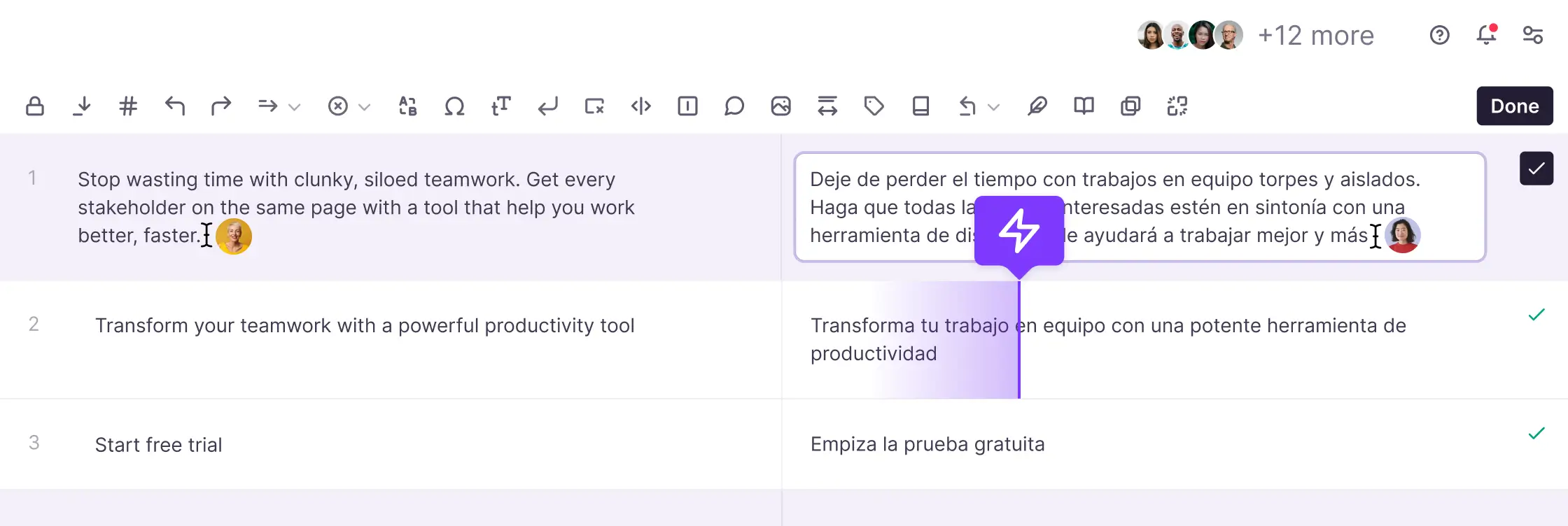
Quelle- und Ziel-Segmente nebeneinander in der Smartcat Editor, mit einem KI-Vorschlag im Ziel-Segment

Das Smartcat Editor: Quelle links, Übersetzung auf dem Recht, eine Zeile pro Segment.

Warum lassen sich XLIFF-Dateien schwer öffnen und bearbeiten?

XLIFF-Dateien sind schwer zu öffnen und zu bearbeiten, weil XLIFF für Übersetzungswerkzeuge entwickelt wurde, nicht für Menschen. Ein Text-Editor oder XLIFF-Viewer zeigt unformatiertes Markup an, bei dem Tags und IDs mit dem Text vermischt sind, und ein Desktop-CAT-Tool erfordert einen Download, eine Installation und eine Lizenz, bevor Sie eine einzelne Datei öffnen können.

Revision von XLIFF von Hand

Text-EditorDesktop-CAT-Tool

Revision von XLIFF in Smartcat

BrowserKostenlose Testversion

Ein Desktop-CAT-Tool installieren

Eine Lizenz kaufen, die Software installieren und sie erlernen, nur um eine Datei zu öffnen.

Öffnen Sie die Datei in Ihrem Browser

Upload von XLIFF auf Smartcat. Es muss nichts installiert werden.

Bearbeiten Sie die Rohdaten XML in einem Text-Editor

Quelle, Ziel und Tags befinden sich in einem Markup-Block, sodass ein einziges verirrtes Zeichen die Datei beschädigen kann.

Quelle und Ziel nebeneinander bearbeiten

Smartcat zeigt jede Übersetzungseinheit als ein Segmentpaar an und behält ihre Inline-Tags als geschützte Tags bei.

Einheiten versehentlich überschreiben

Nichts hindert Sie daran, eine als translate="no" markierte Einheit oder ein Ziel, das bereits jemand freigegeben hat, zu ändern.

Gesperrte Einheiten gesperrt lassen

Einheiten, die mit translate="no" markiert sind, bleiben im Editor gesperrt. Bereits in der Datei vorhandene Ziele können importiert und bestätigt werden.

Beim Re-Import herausfinden

Verlorene IDs oder fehlerhafte Tags fallen erst auf, wenn das Verfasser-Tool oder das TMS die Datei ablehnt.

Eine Datei exportieren, die Ihr Tool liest

Smartcat behält die Einheiten-IDs bei und exportiert XLIFF 1.2, die Version, die die meisten Übersetzungstools importieren.

Kostenloser Online-XLIFF-Editor vs. Desktop-CAT-Tools

Wählen Sie einen kostenlosen Online-XLIFF-Editor wie Smartcat, wenn Sie eine Datei ohne Herunterladen oder Installieren übersetzen, bearbeiten und überprüfen möchten. Ein Desktop-CAT-Tool eignet sich für Übersetzer, die bereits eines besitzen, und ein Text-Editor eignet sich nur für eine Korrektur von einem Zeichen.

Smartcat (online)Desktop-CAT-ToolText- oder Code-Editor
EinrichtungKeine: läuft im BrowserHerunterladen, installieren und lizenzierenBereits auf Ihrem Computer
Anschaffungskosten15 Tage kostenlos testen: 15.000 Smartwords, keine Kreditkarte erforderlichKostenlose Open-Source-Editoren oder eine kostenpflichtige Lizenz für kommerzielle ToolsKostenlos
Was du siehstQuelle und Ziel nebeneinander, pro SegmentQuelle und Ziel nebeneinander, pro SegmentUnbearbeitetes XML-Markup
Inline-TagsGeschützt; als Tags dargestelltGeschützt; als Tags dargestelltVersehentlich bearbeitbar
Gesperrte Einheiten (translate="no")Im Editor gesperrtGewöhnlich respektiertNicht durchgesetzt
KI-Übersetzung, Speicher, GlossarEingebautSpeicher und Glossar integriert; maschinelle Übersetzung über Add-onsKeine
ÜberprüferLaden Sie Teamkollegen oder Smartcat Marketplace Linguisten zum selben Projekt einSenden Sie die Datei hin und zurückSenden Sie die Datei per E-Mail
Was Sie zurückbekommenXLIFF 1.2 mit denselben Einheiten-IDsNormalerweise die Version, die Sie importiert habenWas auch immer du gespeichert hast

Muss nur ein Wort geändert werden und niemals übersetzen? Ein Text-Editor genügt. Übersetzen, Korrekturlesen oder Arbeiten in mehr als einer Sprache? Dafür ist ein Online-XLIFF-Editor da.

So öffnen und bearbeiten Sie eine XLIFF- oder XLF-Datei online

Um eine XLIFF-Datei online zu öffnen und zu bearbeiten, laden Sie die .xliff- oder .xlf-Datei in ein Smartcat-Projekt hoch, lassen Sie die leeren Segmente durch KI-Übersetzung ausfüllen, bearbeiten und überprüfen Sie die Übersetzung nebeneinander, laden Sie die Datei dann herunter und importieren Sie sie zurück in das Tool, aus dem sie stammt.

  1. Starten Sie eine kostenlose Testversion und erstellen Sie ein Projekt

    Registrieren Sie sich ohne Kreditkarte und erstellen Sie dann ein Projekt mit Ihrer Quelle und Ihren Zielsprachen.

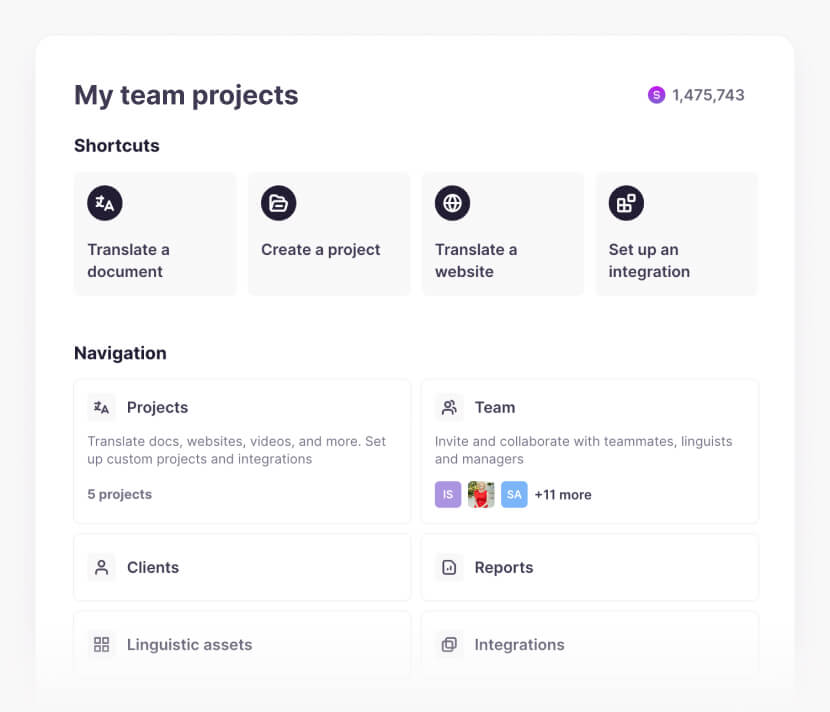
    Smartcat Arbeitsbereich mit Tastaturkürzeln, um ein Dokument zu übersetzen oder ein Projekt zu erstellen
  2. Upload der XLIFF- oder XLF-Datei

    Ziehen Sie die .xlf- oder .xliff-Datei in das Projekt. Um jedes Segment von Grund auf neu zu übersetzen, stellen Sie „Übersetzungen importieren“ auf „Nicht importieren“.

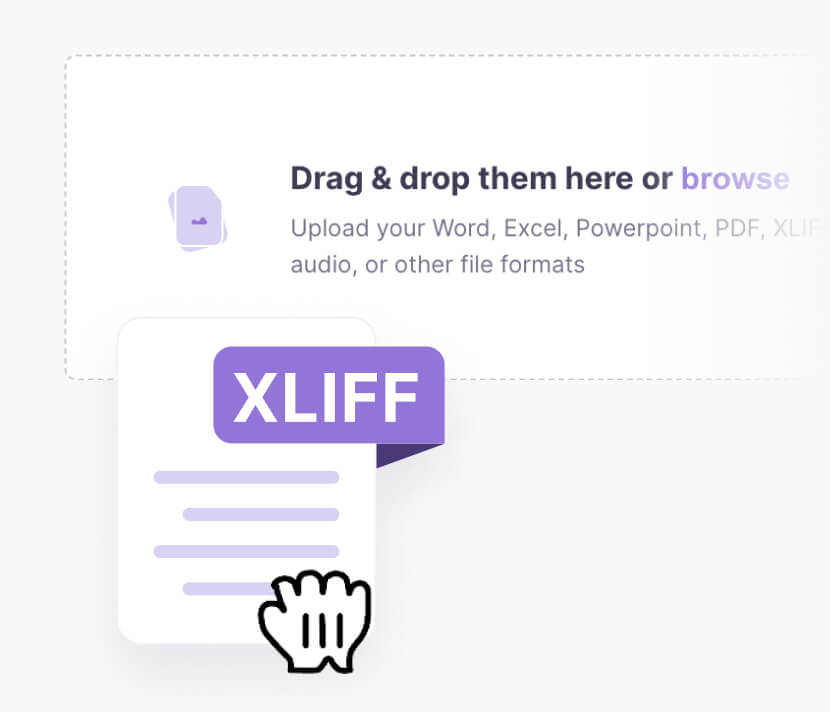
    Ziehen einer XLIFF-Datei in den Smartcat-Upload-Bereich
  3. Mit KI übersetzen, dann Seite an Seite bearbeiten

    KI-Übersetzung füllt die leeren Ziele. Bearbeiten Sie jedes Segment im Smartcat Editor, mit Glossar-Begriffen und Translation Memory-Übereinstimmungen weiter daneben.

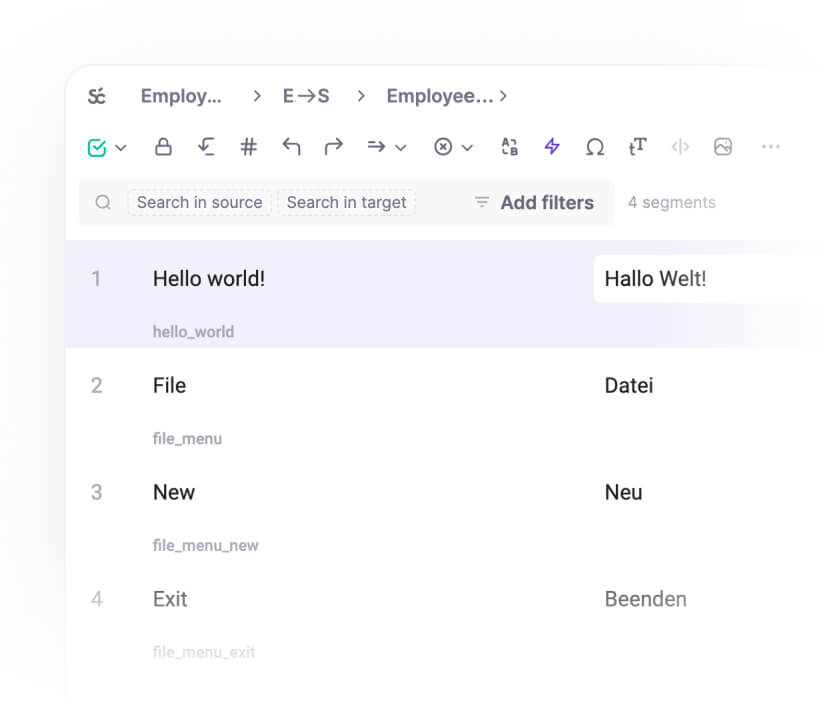
    Das Smartcat Editor mit Quelle-Segmenten auf der linken Seite und übersetzten Segmenten auf dem Recht
  4. Überprüfen und Qualität kontrollieren

    Weisen Sie einen Prüfer aus Ihrem Team oder der Smartcat Marketplace zu und führen Sie Qualitätsprüfungen für Tags, Zahlen und Terminologie durch, bevor Sie fertigstellen.

  5. Laden Sie das übersetzte XLIFF herunter

    Öffnen Sie im Editor das Download-Menü und wählen Sie „Spezielle Formate“, dann XLIFF. Die Datei kommt als XLIFF 1.2 mit denselben Einheiten-IDs zurück.

  6. Importieren Sie es zurück in Ihr Werkzeug

    Importieren Sie die Datei in das Autorenwerkzeug, CMS oder TMS, aus dem sie stammt, und prüfen Sie das Ergebnis dort. Außerhalb von Smartcat bearbeitet? Laden Sie es erneut mit Übersetzung aktualisieren hoch.

Sehen Sie sich diese sechs Schritte an einer Ihrer eigenen XLIFF-Dateien an

Online-XLIFF-Editor-Funktionen für Übersetzer und Content-Teams

Smartcat funktioniert während der 15-tägigen Testphase als kostenloses Online-XLIFF-Übersetzungstool. KI-Übersetzung, Translation Memory, Glossare, Überprüfung und Qualitätsprüfungen laufen in einem Browser-Arbeitsbereich ab, sodass eine XLIFF-Datei ohne Desktop-Installation übersetzt, überprüft und zurückgegeben wird.

Sehen Sie sich den Editor bei einer Ihrer eigenen XLIFF-Dateien an

XLIFF aus Verfassertools, Designtools und CMS-Exporten

Die meisten XLIFF-Dateien stammen aus einem anderen Tool: einem E-Learning-Autorentool, einem CMS oder einem Übersetzungssystem. Smartcat importiert XLIFF 1.2 und 2.0 sowie SDLXLIFF und MQXLIFF und exportiert XLIFF 1.2 für den Weg zurück. Für App-Strings siehe Softwarelokalisierung, den JSON Übersetzer, den XML Übersetzer oder die PO Datei-Übersetzung.

In der Datei

Was Smartcat bearbeitet und was es unberührt lässt.

Wie eine XLIFF-Übersetzungseinheit aussieht

Jedes <trans-unit> enthält eine Quelle, ein Ziel und eine ID. Smartcat übersetzt den Text und behält die Struktur um ihn herum bei.

  • <source>
    Der zu übersetzende Text. Smartcat zeigt ihn auf der linken Seite.
  • <target>
    Die Übersetzung. Leere Ziele werden durch KI-Übersetzung gefüllt.
  • id="…"
    Die Einheiten-ID. Unverändert beibehalten, sodass der Re-Import eine Übereinstimmung nach ID erzielt.
  • <g><x/><ph>
    Inline-Tags für Formatierung und Platzhalter. Wird als geschützte Tags angezeigt.
  • translate="no"
    Eine geschlossene Abteilung. Ändern Sie es in der Datei selbst, nicht im Editor.

E-Learning-Verfasserwerkzeuge

Kurstext für Übersetzung exportiert, dann zurück importiert.

Exporte aus Rapid-Verfasser-Kursen

Articulate® Rise® exportiert Kurstext als XLIFF aus Einstellungen → Übersetzungen. Duplizieren Sie den Kurs für jede Sprache und exportieren Sie aus jeder Kopie, da eine Datei aus einer Kopie nicht in eine andere importiert werden kann.

  1. Duplizierenein Exemplar pro Sprache
  2. XLIFF exportierenvon jedem Exemplar
  3. Übersetzenin Smartcat
  4. Importierenübersetzten Text

Folienbasierte Kurs-Exporte

Storyline® exportiert Übersetzungstext aus Datei → Übersetzung → Exportieren. Übersetzen Sie das XLIFF in Smartcat und bringen Sie es dann mit Datei → Übersetzung → Importieren zurück.

  • Den exportierten Datei-Namen beibehalten
  • In denselben Kurs importieren, aus dem Sie exportiert haben
  • Überprüfen Sie jede Folie nach dem Import

Andere Kurserstellungstools

Easygenerator und andere Verfasser-Tools, die Kurstexte als XLIFF exportieren, folgen demselben Roundtrip. Lassen Sie zuerst eine kleine Datei durchlaufen, um zu bestätigen, dass Ihr Tool das zurückkommende XLIFF 1.2 akzeptiert.

Stattdessen ein veröffentlichtes SCORM-Paket übersetzen? Siehe SCORM Studio.

Design-Tools, CMS und Übersetzungssysteme

Woher die anderen XLIFF-Dateien stammen.

Figma-Designs

Figma hat keinen XLIFF-Export, und Sie benötigen auch keinen. Das Smartcat Figma Plugin sendet Textebenen zur Übersetzung und bringt die Übersetzungen zurück in das Design.

CMS- und Website-Exporte

Viele CMSs und Website-Übersetzung-Plugins übergeben Inhalte als XLIFF. Smartcat übersetzt die Datei und gibt XLIFF 1.2 mit denselben Einheiten-IDs für den Re-Import zurück.

Importiert

XLIFF 1.2XLIFF 2.0

Dateien des Kunden für freiberufliche Übersetzer

Haben Sie eine XLIFF-, SDLXLIFF- oder MQXLIFF-Datei von einem Kunden erhalten, besitzen aber kein Trados oder memoQ? Öffnen Sie es im Online-CAT-Tool von Smartcat, übersetzen Sie es im Browser und senden Sie es mit intakten Tags zurück.

Kundendateien

XLIFFSDLXLIFFMQXLIFF

Testen Sie es an einem echten Job in der kostenlosen Testversion: 15 Tage, 15.000 Smartwords, keine Kreditkarte.

Konvertieren Sie XLIFF zum Überprüfen in Wort oder Excel

Smartcat konvertiert XLIFF in Word als zweisprachiges DOCX mit Quelle und Ziel in zwei Spalten und in eine mehrsprachige CSV-Datei, die sich in Excel öffnen lässt. Beide sind zum Überprüfen gedacht: Ein bearbeitetes DOCX kann nicht zurück importiert werden, nehmen Sie Änderungen daher im Editor vor und laden Sie die XLIFF herunter.

Sonderformate im Download-Menü

Zweisprachiges DOCXMehrsprachige CSVXLIFF 1.2

Dateien, die halb übersetzt ankommen

Wenn Ziele bereits ausgefüllt sind, importiert Smartcat sie als Übersetzungen und die KI-Übersetzung füllt nur die leeren aus. Wählen Sie „Nicht importieren“, um jedes Segment erneut zu übersetzen.

Übersetzungen importieren
  • Behält bestehende Ziele bei
  • KI füllt nur leere Segmente aus
Nicht importieren
  • Ignoriert vorhandene Ziele
  • KI übersetzt jedes Segment

KI-Mitarbeiter, die die Segmente in Ihrer XLIFF-Datei ausfüllen und überprüfen

Die KI-Mitarbeiter von Smartcat übersetzen, überprüfen und aktualisieren Ihre XLIFF-Dateien, und Ihre Überprüfer geben jede Sprache frei, bevor Sie sie herunterladen.

Smartcat Integrationen für die Tools, aus denen Ihre XLIFF Dateien stammen

Sobald Inhalte direkt aus dem System fließen, dem sie gehören, exportieren Sie XLIFF nicht mehr manuell. Alle Integrationen anzeigen

Was Übersetzer über die Revision von XLIFF in Smartcat sagen

Übersetzer und Übersetzerteams verwenden Smartcat, um strukturierte Dateien mit Tags zu bearbeiten, ohne sie zu beschädigen. Die unten stehende Unternehmensnummer stammt aus einer Fallstudie eines namentlich genannten Kunden (unter Beachtung der Groß-/Kleinschreibung des Namens).

„Mit Smartcat schätze ich die Leichtigkeit, mit der ich große Textmengen verarbeiten kann. Die Software ist so aufgebaut, dass sie der Übersetzung Priorität einräumt und den Nutzer von Bedenken hinsichtlich Stil oder Formatierung befreit. Das Tag-System garantiert, dass kein Text, der Hyperlinks enthält, weggelassen wird.“
Mónica DomínguezÜbersetzungsspezialistin, Documento Xpress

$1.20

pro 1.000 Wörter, Groß-/Kleinschreibung-Unternehmensstudie

Stanley Black & Decker senkte die Kosten für die Übersetzung von 200–300 $ auf 1,20 $ pro 1.000 Wörter und übersetzte Lernmodule sowie Quizze innerhalb von Tagen statt Wochen in sechs Sprachen.

2 Wo.

kürzere Bearbeitungszeit, Groß-/Kleinschreibung-Studie für Unternehmen

Stanley Black & Decker verkürzte seine durchschnittliche Bearbeitungszeit für eine Übersetzung um zwei Wochen.

Sehen Sie, wie Ihre eigene XLIFF-Datei von Smartcat zurückkommt

Was Übersetzer und Lokalisierungs-Teams zu G2 sagen

Was Leute fragen, bevor sie einen Upload einer XLIFF-Datei auf Smartcat durchführen

„Ist es wirklich kostenlos, oder muss ich für den Download bezahlen?“

Während des Testzeitraums zahlen Sie nichts für den Download. 15 Tage lang können Sie ohne Kreditkarte XLIFF-Dateien mit 15.000 Smartwords per Upload hochladen, übersetzen und herunterladen; nur Dateien in archivierten Projekten erfordern ein kostenpflichtiges Abo. Smartcat bietet kein kostenloses Abo, daher wählen Sie nach dem Testzeitraum ein Abo oder hören auf.

„Ich muss nur eine Datei reparieren. Warum nicht einen Text-Editor verwenden?“

Für eine Korrektur um ein einzelnes Wort reicht ein Text-Editor völlig aus. Für die Übersetzung ist es riskant: Ein fehlerhafter Tag oder eine fehlerhafte ID und die Datei lässt sich nicht importieren. Smartcat schützt beides.

„Wird mein Werkzeug die Datei zurücknehmen?“

Normalerweise. Smartcat behält die Einheiten-IDs bei und exportiert spezifikationskonforme XLIFF 1.2 mit einigen Smartcat-spezifischen Attributen. Lassen Sie eine kleine Datei den gesamten Durchlauf durchlaufen, bevor produktive Arbeiten davon abhängen.

„Kann ich es für eine Datei verwenden und wieder gehen?“

Ja. Führen Sie während des Testzeitraums den Upload einer XLIFF-Datei durch, übersetzen Sie sie, laden Sie sie herunter und stoppen Sie dann. Es wird keine Karte hinterlegt, daher verlängert sich nichts. Wenn Ihr System nur XLIFF 2.0 akzeptiert, lassen Sie zuerst diese eine Datei durchlaufen: Smartcat exportiert XLIFF 1.2 (Hilfecenter).

Ist ein Online-XLIFF-Editor sicher für vertrauliche Dateien?

Ja. Smartcat ist SOC 2 Typ II-konform und ISO 27001-zertifiziert, verschlüsselt XLIFF-Dateien bei der Übertragung und im Ruhezustand und verwendet sie niemals zum Trainieren öffentlicher KI-Modelle. Das ist wichtig, da XLIFF-Dateien häufig unveröffentlichte Produkttexte und Kursinhalte enthalten; siehe die Sicherheitsseite von Smartcat.

Rollenbasierte Zugriffskontrollen

Legen Sie in Enterprise-Abos nach Team, Rolle oder Region fest, wer die Ansicht, Übersetzung, Prüfung und Genehmigung von Dateien vornehmen kann.

Einmalanmeldung (SSO)

Melden Sie sich bei Enterprise-Tarifen über Ihren bestehenden Identitätsanbieter an.

SOC-2-Typ-II-konform

Smartcat ist SOC 2 Typ II-konform und isoliert jeden Arbeitsbereich.

Wird niemals zum Trainieren öffentlicher KI-Modelle verwendet

Ihre Dateien werden niemals zum Trainieren öffentlicher KI-Modelle verwendet.

Prüfpfade

Sehen Sie bei Enterprise-Plänen, wer wann was während der Übersetzung und Überprüfung geändert hat.

Verschlüsselung und Löschung auf Anfrage

Inhalte werden sowohl bei der Übertragung als auch im Ruhezustand verschlüsselt und innerhalb von 30 Tagen nach einer schriftlichen Anfrage gelöscht oder zurückgegeben.

Mehr erfahren über XLIFF-Dateien und XLIFF-Editoren

Kostenlose XLIFF-Editor-FAQ

Was ist ein kostenloser XLIFF-Editor?

Ein kostenloser XLIFF-Editor ist ein Tool, das XLIFF-Übersetzungsdateien kostenlos öffnet und es Ihnen ermöglicht, den Zieltext zu bearbeiten, ohne die Tags, Einheiten-IDs oder die Struktur zu beschädigen. Smartcat funktioniert während der 15-tägigen Testphase als kostenloser Online-XLIFF-Editor: Führen Sie den Upload der Datei in Ihrem Browser durch, bearbeiten Sie Quelle und Ziel Seite an Seite, übersetzen Sie leere Segmente mit KI und laden Sie das Ergebnis als XLIFF 1.2 herunter.

Was ist der beste kostenlose XLIFF-Editor?

Der beste kostenlose XLIFF-Editor hängt vom Job ab. Smartcat eignet sich für jeden, der eine XLIFF-Datei ohne Softwareinstallation übersetzen oder überprüfen muss.

Wenn Sie Werkzeuge für die Revision von XLIFF-Dateien vergleichen, prüfen Sie vier Dinge: Schützt das Werkzeug Inline-Tags, behält es Einheiten-IDs bei, respektiert es translate="no"-Einheiten und exportiert es eine Version, die Ihr System importiert? Wenn Sie jeden Tag offline übersetzen und nichts bezahlen möchten, passt ein kostenloses Open-Source-Desktop-CAT-Tool besser.

Kann ich XLIFF-Dateien kostenlos online bearbeiten und übersetzen?

Ja. Mit Smartcat können Sie XLIFF-Dateien 15 Tage lang kostenlos online bearbeiten und übersetzen, mit 15.000 Smartwords und ohne Kreditkarte. Sie führen den Upload der Datei in Ihrem Browser durch, bearbeiten oder übersetzen jedes Segment Seite an Seite, laden einen Überprüfer ein und laden die übersetzte Datei herunter. Smartcat hat kein kostenloses Abo, daher wählen Sie nach der Testphase eines der Abos, um weiterzuarbeiten.

Wie öffne ich eine XLIFF- oder XLF-Datei?

Öffnen Sie eine XLIFF- oder XLF-Datei online, indem Sie sie per Upload in ein Smartcat-Projekt in Ihrem Browser laden, ohne etwas installieren zu müssen. Smartcat zeigt jede Übersetzungseinheit als ein Paar aus Quelle und Ziel an, sodass es als XLIFF-Viewer und Editor in einem fungiert. Ein Text- oder Code-Editor öffnet die Datei ebenfalls, zeigt jedoch rohe XML an. Verwenden Sie ihn daher nur für kleine Korrekturen, bei denen Sie jedes Tag sehen können.

Wie kann ich eine XLIFF-Datei online bearbeiten?

Führen Sie einen Upload der Datei in ein Smartcat-Projekt durch, bearbeiten Sie sie im Smartcat Editor und laden Sie sie aus den Sonderformaten herunter, danach XLIFF; die sechs obigen Schritte zeigen die jeweiligen Bildschirme. Haben Sie die Datei in der Zwischenzeit außerhalb von Smartcat bearbeitet? Führen Sie den Upload erneut mit „Übersetzung aktualisieren“ durch und wählen Sie, ob Sie die in Smartcat geänderten Segmente beibehalten oder überschreiben möchten.

Muss ich einen XLIFF-Editor herunterladen?

Nein. Smartcat ist ein Online-XLIFF-Editor, sodass Sie XLIFF-Dateien in Ihrem Browser auf dem Mac, unter Windows oder Linux öffnen, bearbeiten und übersetzen können, ohne etwas herunterzuladen oder zu installieren. Ein Desktop-XLIFF-Editor oder CAT-Tool ist sinnvoll, wenn Sie täglich offline übersetzen oder ein Kunde eines verlangt. Für gelegentliche Dateien oder Dateien, die Sie mit Personen teilen, die diese überprüfen, spart ein Online-Editor die Installation und die Lizenz.

Kann ich eine XLIFF-Datei in Word oder Excel konvertieren?

Ja, zum Überprüfen. Smartcat konvertiert XLIFF in Word als zweisprachiges DOCX: eine Tabelle mit Quelle und Ziel in zwei Spalten, unter Sonderformate im Download-Menü. Eine mehrsprachige CSV-Datei öffnet sich in Excel. Beide dienen dem Lesen und Überprüfen, da Smartcat eine bearbeitete zweisprachige DOCX-Datei nicht wieder zurück importieren kann; nehmen Sie daher Änderungen im Editor vor und laden Sie die XLIFF herunter.

Gibt es einen kostenlosen XLIFF-Viewer?

Ja. Smartcat funktioniert während der 15-tägigen Testversion als kostenloser XLIFF-Viewer und XLF-Editor: Führen Sie den Upload der Datei durch, und jede Übersetzungseinheit wird als Quelle und Ziel nebeneinander angezeigt, wobei Inline-Tags als geschützte Tags dargestellt werden. Kostenlose Open-Source-Desktop-Editoren öffnen XLIFF-Dateien auch offline, während ein Browser oder Text-Editor nur die rohen XML anzeigt.

Wird die Revision einer XLIFF-Datei in Smartcat ihre Tags beschädigen?

Nein. Smartcat zeigt Inline-Tags, wie etwa Formatierungs- und Platzhalter-Codes innerhalb eines Segments, als geschützte Tags an, sodass Sie sie in der Übersetzung verschieben, aber nicht beschädigen können. Qualitätsprüfungen markieren Segmente, in denen Tags fehlen oder falsch platziert sind, bevor Sie die Datei herunterladen, und Einheiten-IDs bleiben genau so, wie sie waren.

Welche XLIFF-Versionen kann ich per Upload hochladen und welche erhalte ich zurück?

Smartcat importiert XLIFF 1.2 und 2.0 sowie die SDLXLIFF- und MQXLIFF-Varianten, die Desktop-CAT-Tools erzeugen. Es exportiert XLIFF 1.2, die Version mit dem am weitesten verbreiteten Support, mit denselben Einheiten-IDs. Wenn Ihr System nur XLIFF 2.0 akzeptiert, konvertieren Sie die Datei nach dem Export. Versionsdetails befinden sich auf der Seite XLIFF Übersetzung Editor.

Warum sind einige Segmente gesperrt, wenn ich meine XLIFF-Datei in Smartcat öffne?

Smartcat sperrt Segmente aus zwei Gründen. Eine Übersetzungseinheit mit translate="no" ist immer gesperrt, ganz gleich, was Sie beim Import auswählen; ändern Sie dies also in der Datei selbst. Segmente sind auch gesperrt, wenn Sie die Datei mit der Option importiert haben, importierte Übersetzungen zu sperren und zu bestätigen. Führen Sie den Upload der Datei erneut durch, ohne diese Option, sie zu bearbeiten.

Was ist der Unterschied zwischen einer XLIFF- und einer XLF-Datei?

Es gibt keinen im Inhalt. .xliff und .xlf sind zwei Datei-Erweiterungen für dasselbe XML Localization Interchange File Format, und Werkzeuge unterscheiden sich nur darin, welche davon sie speichern. Smartcat öffnet beide auf die gleiche Weise, als Quelle- und Ziel-Segmente nebeneinander mit geschützten Tags, sodass Sie es als XLF-Editor oder als XLIFF-Editor verwenden können.

Kann ich einen XLIFF-Export aus meinem E-Learning-Verfasser-Tool übersetzen?

Ja. Smartcat übersetzt die XLIFF, die von Verfasser-Werkzeugen für die Übersetzung exportiert werden. Duplizieren Sie in Rise den Kurs für jede Sprache und exportieren Sie XLIFF aus Einstellungen → Übersetzungen in jeder Kopie. Verwenden Sie in Storyline Datei → Übersetzung → Exportieren, dann Importieren. Übersetzen Sie die Datei in Smartcat und importieren Sie sie zurück in denselben Kurs.

Ist Smartcat mit Articulate verbunden?

Nein. Smartcat ist eine unabhängige Plattform und steht in keiner Verbindung zu Articulate Global, LLC, wird von dieser weder unterstützt noch gesponsert oder ist anderweitig mit ihr assoziiert. Articulate, Rise und Storyline sind Marken von Articulate Global, LLC. Alle auf dieser Seite genannten Produktnamen und Marken gehören ihren jeweiligen Eigentümern und dienen ausschließlich zu Identifikationszwecken.

Haben Sie keine passende Antwort gefunden? Sprechen Sie mit einem Lokalisierungsexperten

Markenhinweis. Smartcat ist eine unabhängige Plattform und steht in keiner Verbindung zu Articulate Global, LLC, wird von diesem Unternehmen weder unterstützt noch gesponsert oder ist anderweitig mit ihm verbunden.

Articulate®, Articulate 360®, Rise® und Storyline® sind Marken von Articulate Global, LLC. Alle Produktnamen, Logos und Marken, auf die auf dieser Seite verwiesen wird, sind Eigentum ihrer jeweiligen Inhaber und werden ausschließlich zu Identifikations- und Beschreibungszwecken verwendet.

Trados und memoQ sind Marken ihrer jeweiligen Eigentümer, und Smartcat ist weder mit ihnen verbunden noch wird es von ihnen unterstützt. Der Datei-Format-Support von Smartcat basiert auf öffentlich dokumentierten Standards und impliziert weder eine Partnerschaft noch eine Zertifizierung.

Sehen Sie Ihre eigene XLIFF-Datei bearbeitet und mit intakten Tags zurückgesendet

Erleben Sie, wie Smartcat eine Ihrer eigenen XLIFF-Dateien übersetzt, vom Upload bis hin zu einer Datei, die Ihr Tool importiert, oder starten Sie eine 15-tägige kostenlose Testversion mit 15.000 Smartwords und ohne Kreditkarte.