Ein Dokument übersetzen und die Formatierung beibehalten, ohne Neuerstellung nach dem Export

Führen Sie einen Upload einer Word-, PDF-, PowerPoint-, Excel- oder InDesign-Datei durch, und Smartcat übersetzt den Text innerhalb der Datei, anstatt ihn zu reinem Text zu verflachen. Jedes Segment behält seine Position und seinen Stil, sodass Tabellen, Spalten und Bilder dorthin zurückkommen, wo sie waren.

Smartcats KI-Dokument-Übersetzer liefert in jeder Sprache denselben Dateityp, über mehr als 80 Dateiformate hinweg.

Übersetzen Sie jede Datei. In Sekunden.
Bilder, Dokumente, Video, Audio, Kurse — wählen Sie ein Format und ziehen Sie Ihre Datei hierher.
dokumente hier ablegen
oder Dateien auswählen · Unterstützt .docx, .pdf, .pptx, .xlsx und mehr

Mehr als 80 der weltweit größten Unternehmen haben sich für Smartcat entschieden

Was bedeutet es, ein Dokument zu übersetzen und seine Formatierung beizubehalten?

Das Übersetzen eines Dokuments und das Beibehalten seiner Formatierung ist eine Übersetzung ohne Neuformatierung: Die Datei kommt im selben Dateityp zurück, mit denselben Tabellen, Spalten, Formatvorlagen und Bildern. Niemand kopiert den Text heraus und baut das Layout von Hand neu auf, da das Tool das Dokument in seinem nativen Format parst, anstatt es zu reinem Text zu verflachen.

Smartcat extrahiert den Text Segment für Segment und erfasst, wo sich jedes Segment befindet und wie es formatiert ist. Es übersetzt jedes Segment mit Ihrem Glossar und Translation Memory und schreibt es dann an dieselbe Stelle zurück. Word, PowerPoint, Excel, PDF, InDesign und Google-Dateien kommen in dem Format zurück, in dem sie angekommen sind. Für jeden Dateityp und Workflow an einem Ort, siehe Smartcats Dokument-Übersetzer.

Juristische, Finanz- und technische Teams nutzen Smartcat für layoutkritische Dateien: Verträge und Finanzberichte, technische Handbücher und Datenblätter, Preislisten, Verkaufspräsentationen und Designdateien. In diesen Dokumenten kostet eine fehlerhafte Tabelle oder eine verwaiste Bildunterschrift mehr als die Übersetzung selbst.

80+

Dateiformate

Übersetzen Sie über 80 Dateiformate, von InDesign und PDF bis hin zu SCORM-Kursen und Videos.

280+

Sprachen

Übersetzen Sie ein Dokument in über 280 Sprachen, einschließlich von Recht-nach-links-Sprachen, in einem einzigen Projekt.

92%

ungeprüft übernommen

92 % der von Smartcat AI übersetzten Wörter werden ohne eine einzige menschliche Bearbeitung akzeptiert.

Quelle: Englisch, .docx

Installation guide

Mount the wall bracket before you connect the power cable.

PartSizeQty
BracketM62
ScrewM48

Figure 1. Wall bracket

Übersetzung: Spanisch, .docx

Guía de instalación

Monte el soporte de pared antes de conectar el cable de alimentación.

PiezaTamañoCant.
SoporteM62
TornilloM48

Figura 1. Soporte de pared

  • Derselbe Überschriftenstil
  • Derselbe Tisch
  • Gleiche Bild-Position
  • Gleicher Dateityp

Warum verlieren Übersetzungstools die Formatierung?

Übersetzungswerkzeuge verlieren die Formatierung, weil sie die Datei zu einfachem Text verflachen, den Text übersetzen und das Ergebnis zurück ins Nichts gießen. Deshalb verlieren Design-Dateien, Word Dokumente und übersetzte PDFs so oft ihre ursprüngliche Formatierung. Smartcat analysiert die Datei in ihrem nativen Format und schreibt die Übersetzung zurück in sie.

In Werkzeugen, die die Datei reduzieren

Kopieren, einfügen, neu aufbauenVon Hand repariert

In Smartcat

Natives ParsenGleiche Datei zurück

In einfachen Text umgewandelt

Die Datei wird auf einen Strom von Wörtern reduziert, übersetzt und zurück ins Nichts gegossen. Die Preise-Tabelle wird als ein einziger fortlaufender Absatz ausgegeben.

In seinem nativen Format analysiert

Smartcat liest Word-, PowerPoint-, Excel-, PDF- und IDML-Dateien genau so, wie sie sind, sodass jede Tabellenzelle, jedes Textfeld und jede Spalte eine Tabellenzelle, ein Textfeld oder eine Spalte bleibt.

Stile auf dem Weg zurück verloren

Fett gedruckte Abschnittsüberschriften kommen als Fließtext zurück, und die Bildunterschrift von Seite 7 steht verwaist auf Seite 8.

Position und Stil pro Segment aufgezeichnet

Jedes Segment zeichnet auf, wo es sich befindet und wie es formatiert ist, und die Übersetzung wird an diese Stelle zurückgeschrieben.

Längerer Text, der nirgendwohin führt

Eine spanische oder deutsche Übersetzung ist länger als ihre englische Quelle, und Text, der nicht mehr in seinen alten Container passt, läuft über oder wird abgeschnitten.

Als Text überprüft, im Export kontrolliert

Reviewer überprüfen die Übersetzung neben ihrer Quelle im Editor und öffnen dann weiter die exportierte Datei, um enge Boxen vor dem Versand zu überprüfen.

Für jede Sprache neu aufgebaut

Dieselben Korrekturen wiederholen sich in jeder Sprache und erneut, wenn die weiter Version des Dokuments eintrifft.

Dieselbe Datei zurück, jede Version

Jede Sprache kommt als derselbe Datei-Typ zurück, und das Translation Memory überträgt freigegebene Formulierungen in die nächste Version.

Was überlebt die Übersetzung, Format für Format?

Die meiste Formatierung übersteht die Übersetzung in Smartcat, aber jedes Format hat seine eigenen Grenzen. Die Tabelle zeigt, was unverändert zurückkommt und was im Export für die neun Formate zu prüfen ist, die Teams am häufigsten senden. Smartcat übersetzt insgesamt mehr als 80.

FormatWas so zurückkommt, wie es warEine Überprüfung beim Export wert
Word
DOC, DOCX, RTF, ODT
Absätze, Formatvorlagen, Tabellen und Bilder verbleiben in der Struktur des Dokuments, und die Datei wird im selben Typ zurückgegeben. Nachverfolgte Änderungen und Kommentare werden übersetzt, wenn „Dokument-Kommentare hochladen“ aktiviert ist.Verschachtelte Tabellen und Textfelder müssen möglicherweise nachbearbeitet werden. Bilder innerhalb der Datei werden nur mit aktivierter Rich-Dokument-Bildübersetzung übersetzt.
PDF mit einer TextebeneDie KI-PDFÜbersetzung behält das Design, die Spalten und die Formatierung bei: Textfelder, Bilder, Symbole, Logos, Vektordiagramme und die Tabellenstruktur bleiben an ihrem Platz. Gibt ein PDF zurück, bis zu 100 MB pro Datei.Spezielle Schriftarten können ersetzt werden, und die Ausrichtung von Tabellen kann sich leicht verschieben. Interaktive Formularfelder und Schaltflächen bleiben möglicherweise nicht erhalten.
Gescannet PDFWählen Sie pdfimageonly beim Upload: OCR liest jede Seite, und die Bild-Pipeline gibt ein übersetztes PDF zurück. Bis zu 6 GB pro Datei.Die Ergebnisse hängen von der Scan-Qualität ab. Löschen, hochauflösende Scans funktionieren am besten; Seiten mit niedriger Auflösung und Handschriften müssen Sie überprüfen.
PowerPoint
PPT, PPTX, PPS, PPSX, POT, POTX, ODP
Überschriften, Textkörper, Tabellen und Textfelder werden an Ort und Stelle übersetzt, und pro Sprache kommt der gleiche Dateityp zurück. Bild-Alt-Text wird übersetzt, wenn „Alt-Text für Bilder importieren“ aktiviert ist.In Bildern eingebetteter Text erfordert einen separaten Bildbearbeitungsschritt. SmartArt und eingebettete Excel-Diagramme können Verarbeitungsfehler verursachen.
Excel
XLS, XLSX, XLSM, CSV
Zelltext und Tabellenstruktur im selben Format. Wählen Sie Spalten, Zeilen oder Tabellenblätter aus; XLSM-Makros werden beibehalten, nicht übersetzt.Tabellenblatt-Namen, ausgeblendete Tabellenblätter, Kommentare und Text in Formen sind Upload-Optionen, keine Standards: Schalten Sie diese ein, bevor Sie übersetzen.
InDesign
INDD, IDML oder ein ZIP-Paket
Die ursprüngliche Formatierung wird beibehalten. Laden Sie eine .indd-Datei direkt per Upload hoch und erhalten Sie eine .indd zurück, oder machen Sie einen Upload von IDML oder dem gesamten Paket als ZIP, damit Text in verknüpften Bildern übersetzt wird, während Medien verknüpft bleiben (der Link bleibt bestehen).Recht-nach-Links-Sprachen erfordern einen manuellen Schritt für die Absatzrichtung in InDesign.
Google DocsDokumente in einem verknüpften Drive-Ordner werden mit einem Projekt synchronisiert, und Übersetzungen landen in einem Ordner namens „_translations“.Unvollständige Übersetzungen werden als Standard zurückgehalten, sodass nur fertiggestellte Dateien den Ordner erreichen.
Google SheetsDas Add-on füllt leere Ziel-Zellen an Ort und Stelle aus oder sendet das Tabellenblatt zur Überprüfung an Smartcat und bringt es zurück.Es funktioniert von Spalte zu Spalte innerhalb des Tabellenblatts, nicht als .xlsx-Roundtrip.
Bilder
PNG, JPG, BMP, TIFF, GIF
Der Hintergrund bleibt bestehen; der übersetzte Text kann in Schriftart, Größe, Farbe und Ausrichtung neu gestaltet werden, und Ausblenden hält ein Logo fern. Laden Sie im Format Ihres Uploads herunter.Bilder über 30 MB können fehlschlagen OCR, und bei animierten GIFs wird nur der erste Frame übersetzt. Jedes Bild verbraucht 1.000 Smartwords pro Sprache.

Text, der Teil eines Bildes in einer dieser Dateien ist, stellt ein anderes Problem dar: Er erfordert OCR und den Bild-Übersetzer, nicht das Parsen von Dokumenten. Jedes verlinkte Format verfügt über eine eigene Workflow-Seite.

Wie man ein Dokument übersetzt, ohne die Formatierung zu verlieren

Um ein Dokument ohne Formatierungsverlust zu übersetzen, führen Sie einen Upload der Datei auf Smartcat durch, wählen Sie Ihre Sprachen aus, überprüfen Sie den übersetzten Text und laden Sie denselben Dateityp herunter. Um die Formatierung beizubehalten, übersetzt Smartcat das Dokument selbst und nicht den daraus kopierten Text.

  1. Laden Sie Ihre Datei hoch

    Ziehen Sie ein Word-Dokument, eine PowerPoint-Präsentation, eine Excel-Arbeitsmappe, eine PDF- oder IDML-Datei oder eines von über 80 Formaten hinein. Smartcat analysiert das Dokument in seinem nativen Format, anstatt es in Text umzuwandeln, sodass seine Struktur vom ersten Schritt an erhalten bleibt.

  2. Wählen Sie Ihre Sprachen

    Wählen Sie aus über 280 Sprachen und übersetzen Sie in alle davon in einem Projekt. Deutsch und Spanisch laufen gewöhnlich länger als Englisch; merken Sie sich daher, welche Seiten knappe Textrahmen haben: genau diese müssen nach dem Export geöffnet werden.

  3. Segment für Segment übersetzen

    Smartcat extrahiert jeden Satz oder jede Tabellenzelle als Segment, zusammen mit der Information darüber, wo sich das Element befindet und wie es formatiert ist. Ihr Glossar und Translation Memory finden Anwendung, sodass eine Überschrift, die sich über 40 Seiten hinweg wiederholt, alle 40 Male gleich lautet.

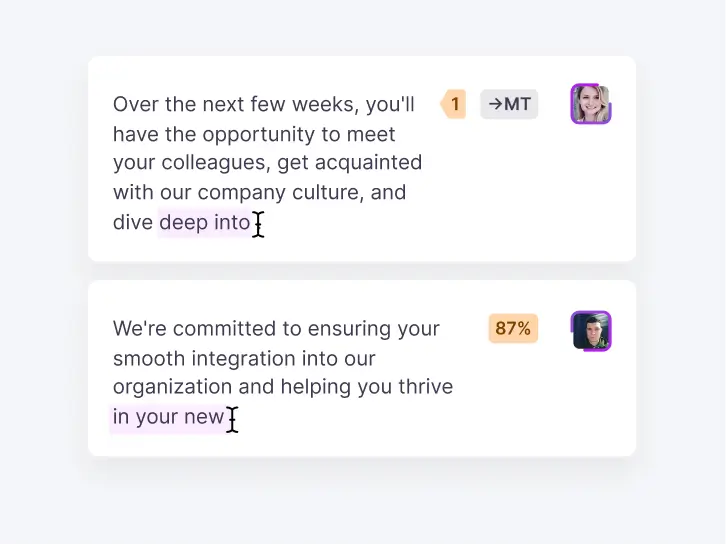
Smartcat Editor, der übersetzte Segmente mit Übereinstimmungsprozentsätzen und den jeweils zugewiesenen Prüfer anzeigt

Überprüfen Sie den Text, nicht das Layout

Jedes Segment befindet sich weiter zu seiner Quelle, mit seiner Translation Memory-Übereinstimmung und der Person, die daran arbeitet. Gescannte, reine Bild-PDFs nehmen einen anderen Weg: Wählen Sie beim Upload pdfimageonly als Parsing-Methode.

  1. Überprüfen und zusammenarbeiten

    Laden Sie Ihr Team ein oder beauftragen Sie einen geprüften Linguist von der Smartcat Marketplace, um den Kontext und die Terminologie bei Verträgen, Handbüchern oder wissenschaftlichen Arbeiten zu überprüfen. Kommentare und QS-Prüfungen verbleiben bei jedem Segment.

  2. Laden Sie denselben Dateityp herunter

    Smartcat schreibt jede Übersetzung zurück in die Dokumentstruktur und exportiert die Datei in ihrem Originalformat; Projekte mit mehreren Dateien werden als eine ZIP heruntergeladen. Öffnen Sie den Export in seiner eigenen Anwendung, InDesign für IDML, um das Layout zu überprüfen.

  3. Aktualisieren Sie die weiter Version

    Wenn die Quelle Änderungen erfährt, führen Sie einen Upload der neuen Version in dasselbe Projekt durch. Das Translation Memory fügt jeden Satz ein, den Sie bereits freigegeben haben, sodass nur neuer Text übersetzt und geprüft wird.

Sehen Sie diese sechs Schritte an einem Ihrer eigenen Dokumente

Welche Smartcat-Funktionen behalten das Layout bei?

Fünf Smartcat-Funktionen halten ein Layout intakt: natives Datei-Parsing, Side-by-Side-Überprüfung, Translation Memory und Glossare, drei PDF-Workflows und ein separater Editor für Text in Bildern. Sie sind am wichtigsten für Verträge, Handbücher, Preislisten und Präsentationen, bei denen man es sich nicht leisten kann, das Layout manuell neu zu erstellen.

Gehen Sie ein layoutkritisches Dokument mit unserem Team durch

So behalten Sie die Formatierung nach Dateityp, Element und Sprache bei

Die Formatierung bricht bei verschiedenen Dateien an unterschiedlichen Stellen um. Jede Karte nennt eine Groß-/Kleinschreibung, gibt an, was Smartcat damit macht und was nach dem Export zu prüfen ist.

Nach Dateityp

Die beiden Formate, nach denen sich Menschen am häufigsten erkundigen.

Ein Word-Dokument übersetzen und Formatierung beibehalten

Um ein Word Dokument zu übersetzen und die Formatierung beizubehalten, führen Sie einen Upload der DOC-, DOCX-, RTF- oder ODT-Datei auf Smartcat durch und laden Sie denselben Dateityp in jeder Sprache herunter – mit unveränderten Absätzen, Tabellen und Bildern. Nachverfolgte Änderungen und Kommentare werden übersetzt, wenn „Upload Dokument-Kommentare“ aktiviert ist.

  • Formatvorlagen und Tabellen verbleiben in der Dokumentstruktur
  • Bilder im Inneren werden mit Rich Document Image Translation übersetzt
  • Eine übersetzte Word-Datei des gleichen Typs kommt zurück

Komplexe Formatierungen wie verschachtelte Tabellen und Textfelder erfordern nach dem Export möglicherweise eine Nachbearbeitung.

PDF-Dateien übersetzen und Formatierung beibehalten

Um ein PDF ohne Formatierungsverlust zu übersetzen, verwenden Sie die KI-PDF-Übersetzung von Smartcat für Dateien mit einer Textebene: Sie behält das gleiche Design, die Spalten und die Formatierung bei und gibt ein PDF zurück, bis zu 100 MB pro Datei. Gescannte PDFs durchlaufen stattdessen die Bild-Pipeline mit OCR, bis zu 6 GB.

PDF mit einer Textebene
  • KI-PDFÜbersetzung
  • Layout, Spalten und Tabellen beibehalten
  • Bis zu 100 MB
Gescanned PDF
  • Bild-Pipeline mit OCR
  • Wählen Sie pdfimageonly beim Upload aus
  • Bis zu 6 GB

Elemente innerhalb der Datei

Die Teile eines Layouts, die als Erstes kaputtgehen.

Tabellenlayout bei der KI-Übersetzung beibehalten

Smartcat behält das Tabellenlayout bei, da jede Tabellenzelle ein eigenes Segment ist, sodass eine übersetzte Tabelle als Tabelle zurückkommt und nicht als fortlaufender Absatz. Bei der KI-Übersetzung PDF bleibt die Tabellenstruktur erhalten, auch wenn sich die Ausrichtung bei komplexen Tabellen leicht verschieben kann.

  1. ZelleJeweils ein Segment
  2. ÜbersetztMit Ihrem Glossar
  3. ZurückgeschriebenGleiche Zeile und Spalte

Schriftarten, fett und kursiv

Smartcat behält im Allgemeinen Fett- und Kursivschrift bei, wenn es ein Dokument übersetzt. In PDFs können spezielle Schriftarten durch ähnliche ersetzt werden, sodass eine exakte Schrift-Übereinstimmung nicht garantiert ist: Überprüfen Sie die Markenschriftarten im Export, bevor die Datei herausgeht.

Für Text in Bildern bietet der Bild-Editor 56 Schriftarten, einschließlich Noto-Schriftfamilien für arabische, hebräische, Devanagari- und CJK-Schriften.

Text in Bildern

In ein Bild eingebetteter Text ist kein Dokumenttext, daher sind OCR und Bild-Übersetzung erforderlich. Aktivieren Sie in Word-Dateien die Rich-Dokument-Bild-Übersetzung; übersetzen Sie in PowerPoint Bilder in einem separaten Schritt zu 1.000 Smartwords pro Bild.

  • Schriftart, -größe, -farbe und Ausrichtung anpassen
  • Ausblenden hält ein Logo aus der Übersetzung heraus
  • Gleiches Bildformat zurück

Diagramme und SmartArt

Bearbeitbarer Diagrammtext wird wie der Rest des Dokuments übersetzt, während in Bilder reduzierte Diagramme eine Bild-Übersetzung durchlaufen. SmartArt und eingebettete Excel-Diagramme können zu Verarbeitungsfehlern führen, entfernen oder konvertieren Sie sie daher zuerst.

Live-Diagramm-Objekt
  • Text an Ort und Stelle übersetzt
Diagramm als Bild gespeichert
  • Bildübersetzungsschritt

Skripte und Textlänge

Wo Sprachen die Form der Seite verändern.

Recht-nach-links-Sprachen

Smartcat übersetzt ins Arabische, Hebräische, Persische, Urdu und andere Recht-nach-links-Sprachen. Einige komplexe RTL-Layouts in PDFs erfordern nach dem Export eine manuelle Anpassung, und InDesign-Dateien erfordern einen manuellen Schritt für die Absatzrichtung, da Smartcat die Absatzrichtung in IDML nicht umschaltet.

Recht-nach-links-Ziele

ArabischHebräischPersischUrdu

Wenn die Übersetzung länger wird

Deutsch und Spanisch sind gewöhnlich länger als ihre englische Quelle. In fließenden Formaten wie Word bricht der Text auf mehr Zeilen um; in festen Layouts wie Folien und PDFs sollten Sie beim Export auf knappe Textfelder achten.

  • Überprüfen Sie den Text weiter zu seiner Quelle im Editor
  • Öffnen Sie den Export und markieren Sie die Kästchen, die bereits voll waren
  • Ein anstrengendes Segment verkürzen und erneut exportieren

Workflows

Für Teams, die jede Woche Dokumente übersetzen, nicht nur einmal.

Warum Design-Dateien ständig ihre Formatierung verlieren

Designdateien verlieren ständig ihre Formatierung, wenn Tools den Text daraus kopieren. Smartcat nimmt InDesign .indd- und IDML-Dateien oder das gesamte InDesign-Paket als ZIP an, sodass Text in verlinkten Bildern übersetzt wird und Medien verknüpft bleiben. Figma-Designs lassen sich über die Figma-Integration verbinden.

Design-Quellen

.idml.zip-PaketFigma

Große Dateien und Batches

Smartcat nimmt Projektdateien bis zu 6 GB und PDFs mit einer Textebene bis zu 100 MB an. Führen Sie einen Upload für einen Stapel technischer Handbücher oder Berichte in ein Projekt durch, behalten Sie ein Glossar für alle bei und laden Sie die Übersetzungen als eine ZIP-Datei in den Originalformaten herunter.

  • Ein Projekt für eine ganze Charge
  • Ein Glossar und Translation Memory
  • Eine ZIP-Datei zurück in den Originalformaten

Technische, finanzielle und rechtliche Dokumente

Smartcat ist ein Tool für KI-Übersetzung, das die Formatierung in technischen Dokumenten, Finanzberichten und Verträgen beibehält. Es behält deren Struktur bei, wendet Ihr Glossar auf definierte Begriffe und Teilenamen an und lässt Ihre Prüfer oder geprüften Linguisten jede Sprache vor dem Export überprüfen.

  • SOC 2 Type II-konform
  • ISO 27001 zertifiziert
  • Wird niemals zum Trainieren öffentlicher KI-Modelle verwendet

Aktualisierte Versionen desselben Dokuments

Wenn das Quell-Dokument Änderungen aufweist, führen Sie einen Upload der neuen Version durch: Das Translation Memory fügt jeden Satz ein, den Sie bereits freigegeben haben, sodass nur neuer Text übersetzt und überprüft wird.

  1. Neue VersionGleiches Projekt
  2. Die Erinnerung füllt sichGenehmigte Sätze
  3. Nur ÄnderungenÜbersetzt und überprüft

Die KI-Kollegen hinter der Arbeit

Jeder Mitarbeiter übernimmt einen Schritt der Dokumentenübersetzung, vom ersten Entwurf bis zur abschließenden Prüfung. Ihre Prüfer überprüfen jede Sprache vor dem Export und geben sie frei.

Verbinden Sie Smartcat mit den Tools, in denen Ihre Dokumente liegen

Senden Sie Dokumente von den Drives, Editoren und Designtools, die Ihr Team bereits verwendet, und erhalten Sie sie am selben Ort zurück. Alle Integrationen anzeigen

Warum Teams Smartcat bei layoutkritischen Dokumenten vertrauen

expondo übersetzt seine Website und seinen Produktkatalog in Smartcat in 18 Ländern. Stanley Black & Decker, Smith+Nephew und Wunderman Thompson erstatten unten Bericht über ihre eigenen Ergebnisse, jeweils aus ihrer Fallstudie (Groß-/Kleinschreibung).

expondo-Logo
„Wir konnten unsere Produktivität um 50 % steigern und gleichzeitig unsere Outsourcing-Kosten um 50 % senken.“

expondo, ein E-Commerce-Unternehmen mit 400 Mitarbeitern, das in 18 Ländern tätig ist, übersetzt seine Website und seinen Produktkatalog in Smartcat, angebunden an seine Produktinformations- und Kunden-Support-Plattformen.

Lesen Sie die Fallstudie expondo (Groß-/Kleinschreibung)
Julia EmgeLeiterin Content Creation, expondo

70%

geringere Übersetzungskosten

Stanley Black & Decker senkte die Kosten für die Übersetzung um bis zu 70 % und verkürzte die Bearbeitungszeit um zwei Wochen.

4x

schnellere Bearbeitungszeit

Smith+Nephew liefert Übersetzungen viermal schneller als die bisherige 10-Tage-Agentur-SLA und reduzierte die Arbeitsbelastung seiner menschlichen Prüfer um 70 %.

+30%

Projektergebnis

Wunderman Thompson steigerte seinen Projektoutput mit denselben Ressourcen um 30 %.

Sehen Sie, wie Ihr eigenes Dokument im ursprünglichen Layout zurückkommt

Was Dokument- und Lokalisierungsteams zu G2 sagen

Was fragen Teams, bevor sie layoutkritische Dateien senden?

Teams verlangen vier Dinge, bevor sie layoutkritische Dateien versenden: knappe Layouts, Agenturkosten, die Freigabe durch Prüfer und komplexe Objekte. Das letzte ist die eine Groß-/Kleinschreibung, bei der Smartcat Sie auffordert, zuerst die Datei vorzubereiten. Um zu sehen, wie Smartcat im Vergleich zu kostenlosen Übersetzungstools abschneidet, lesen Sie den Dokument-Übersetzer-Vergleich.

„Unsere Layouts sind eng bemessen, und deutsche Texte fallen länger aus.“

Überprüfen Sie die Übersetzung als Text und kontrollieren Sie dann den Export. In fließenden Formaten bricht der Text um; in Folien und PDFs kürzen Sie ein überdehntes Segment im Editor und exportieren es erneut.

Die zu überprüfenden Seiten sind diejenigen, auf denen der Quelle-Text sein Feld bereits ausgefüllt hat.

„Eine Agentur übersetzt bereits unsere Dokumente.“

Agenturen berechnen die Wörter und oft auch die Neuformatierung. Enterprise-Teams, die Smartcat nutzen, senken die Kosten für die Übersetzung um 96 % im Vergleich zu herkömmlichen Agentur-Preisen, und die Datei kommt im eigenen Layout zurück.

  • 1 Smartword pro Quelle-Wort pro Sprache
  • Wiederholte Sätze aus dem Translation Memory eingefügt
  • Geprüfte Marktplatz-Linguisten, wann immer Sie sie brauchen

„Diejenigen, die bei uns überprüfen, müssen zuerst zustimmen.“

Sie können es. Laden Sie Ihr eigenes Team oder überprüfte Marktplatz-Linguisten ein, hinterlassen Sie Kommentare, bestätigen Sie Segmente und exportieren Sie erst, wenn jede Sprache freigegeben ist.

  • Quelle und Übersetzung nebeneinander
  • Kommentare zu jedem Segment
  • Nach Genehmigung exportieren

„Werden SmartArt und eingebettete Diagramme überleben?“

Nicht immer. SmartArt, eingebettete Excel-Diagramme und erweiterte mathematische Formatierungen können zu Verarbeitungsfehlern führen; die dokumentierte Lösung besteht darin, sie zu entfernen oder die Präsentation vor dem Übersetzen über PDF zu konvertieren.

Bringen Sie eine Beispieldatei zu einer Demo mit, und wir prüfen, wie sie analysiert wird, bevor Sie sich festlegen.

Ist es sicher, vertrauliche Dokumente in Smartcat zu übersetzen?

Ja. Smartcat ist SOC 2 Type II-konform und ISO 27001-zertifiziert, und es verschlüsselt Inhalte sowohl bei der Übertragung als auch im Ruhezustand. Ihre Verträge, Finanzberichte und HR-Dateien werden niemals zum Trainieren öffentlicher KI-Modelle verwendet. Details finden Sie auf der Sicherheitsseite Smartcat.

Rollenbasierte Zugriffskontrollen

Legen Sie bei Enterprise-Abos nach Team, Rolle oder Region fest, wer Dokumente anzeigen, übersetzen, überprüfen und freigeben kann.

SOC 2 Type II-konform

Smartcat ist SOC 2 Type II-konform und isoliert jeden Arbeitsbereich.

ISO 27001 zertifiziert

Smartcat ist eine nach ISO 27001 zertifizierte Organisation.

Wird niemals zum Trainieren öffentlicher KI-Modelle verwendet

Ihre Verträge, Berichte und Handbücher werden niemals dazu verwendet, öffentliche KI-Modelle zu trainieren.

Prüfpfade

Sehen Sie in Enterprise-Abos, wer was und wann während der Übersetzung und Übersetzungsprüfung geändert hat.

Verschlüsselung und Löschung auf Anfrage

Inhalte werden sowohl bei der Übertragung als auch im Ruhezustand verschlüsselt und innerhalb von 30 Tagen nach einer schriftlichen Anfrage gelöscht oder zurückgegeben.

Ressourcen zum Übersetzen von Dokumenten ohne Formatierungsverlust

Drei Anleitungen aus dem Smartcat-Blog: wie die Dokument-Übersetzung funktioniert, wie PDF-Übersetzungswerkzeuge beim Layout im Vergleich abschneiden und wie man ein PowerPoint-Deck übersetzt.

Zuletzt aktualisiert: 30. Oktober 2026

Häufig gestellte Fragen zur Beibehaltung der Formatierung bei der Übersetzung

Wie übersetze ich eine PDF, ohne die Formatierung zu verlieren?

Führen Sie den Upload der PDF nach Smartcat durch und wählen Sie den Workflow aus, der zur Datei passt. Ein PDF mit einer Textebene, bis zu 100 MB, durchläuft eine KI-Übersetzung für PDF, die eine seitenweise Live-Vorschau anzeigt und es Ihnen ermöglicht, eine einzelne Seite über den Chat zu wiederholen, bevor Sie das übersetzte PDF herunterladen. Für ein gescanntes PDF wählen Sie stattdessen beim Upload pdfimageonly aus.

Was ist die beste Methode, um ein PDF zu übersetzen und gleichzeitig dessen Layout beizubehalten?

Verwenden Sie ein Werkzeug, das das PDF selbst übersetzt, anstatt seinen Text herauszukopieren, wie etwa Smartcat. Überprüfen Sie vier Dinge: Spalten, Tabellen und Bilder bleiben an ihrem Platz; gescannte Seiten erhalten OCR; ein Prüfer kann den Text überprüfen; und Sie erhalten ein PDF zurück. Die KI-PDF-Übersetzung von Smartcat deckt textbasierte PDFs bis zu 100 MB ab. Für den wesentlichen Inhalt eines Absatzes reicht ein kostenloser Web-Übersetzer aus.

Gibt es einen kostenlosen Dokument-Übersetzer, der die Formatierung beibehält?

Ja, als kostenlose Testversion und nicht als kostenloses Abo. Smartcat bietet Ihnen 15 Tage und 15.000 Smartwords, mit vollem Zugriff auf die Übersetzung-Funktionen und ohne Kreditkarte. Das reicht aus, um echte Dokumente zu übersetzen und das exportierte Layout zu überprüfen. Kostenlose Online-Tools wandeln die Datei oft in einfachen Text um, was meist der Grund dafür ist, dass die Formatierung überhaupt erst verloren geht.

Wie übersetze ich ein Dokument, ohne die Formatierung zu verlieren?

Laden Sie die Datei bei Smartcat hoch (Upload), wählen Sie Ihre Zielsprachen und lassen Sie sie durch KI mit Ihrem Glossar und Translation Memory übersetzen. Überprüfen Sie den Text im Editor und laden Sie die Datei dann in ihrem ursprünglichen Format herunter. Smartcat analysiert das Dokument nativ, anstatt es zu reinem Text zu verflachen, sodass Tabellen, Bilder und Spalten an Ort und Stelle zurückgeschrieben werden. Öffnen Sie den Export, um enge Layouts zu überprüfen.

Welche Arten von Werkzeugen bieten Linguisten Hilfe dabei, die Formatierung von Dokumenten während der Übersetzung beizubehalten?

Übersetzungsplattformen, die Dateien in ihrem nativen Format analysieren, helfen Linguisten dabei, die Formatierung beizubehalten; Tools, die mit eingefügtem Text arbeiten, tun dies nicht. Smartcat ist eine Plattform der ersten Art, die KI-Übersetzung, einen Editor für die Übersetzungsprüfung, Translation Memory und Glossare kombiniert. Achten Sie auf nativen Support für Ihre Formate, OCR für Scans, Überprüfen Segment für Segment und den Export im ursprünglichen Datei-Typ.

Welcher PDF Übersetzer behält Tabellen und Diagramme bei?

Die KI-PDF-Übersetzung von Smartcat behält Tabellenstrukturen, Spalten, Symbole und Vektordiagramme bei, sodass als Vektoren gezeichnete Diagramme ihre Form behalten. Text innerhalb eines Diagrammbildes wird durch Bild-Texterkennung übersetzt und es lohnt sich, ihn kurz zu überprüfen. Interaktive Formularfelder und Schaltflächen bleiben möglicherweise nicht erhalten, leiten Sie Formulare daher über die Bild-Pipeline weiter. Für jeden PDF-Workflow, siehe den PDF-Übersetzer.

Wie schnell kann ich ein Dokument übersetzen, ohne die Formatierung zu verlieren?

Es hängt von der Länge und dem Workflow ab. Bei der KI-Übersetzung PDF von Smartcat dauert ein 10–20-seitiges Dokument etwa 15–45 Minuten, und Dokumente mit 60 Seiten oder mehr dauern deutlich länger. Die Zeit zum Überprüfen kommt noch hinzu und schrumpft, während das Translation Memory Sätze einfügt, die Sie bereits freigegeben haben. Teilen Sie bei über 100 MB die PDF auf und übersetzen Sie die Teile.

Kann ich ein PDF mit mathematischen Formeln übersetzen, ohne dass Symbole verloren gehen?

Testen Sie es zuerst. Die KI-Übersetzung von Smartcat PDF behält Textfelder, Bilder und Vektordiagramme an Ort und Stelle, aber Smartcat dokumentiert nicht, wie Gleichungssymbole übertragen werden, und erweiterte mathematische Formatierungen in Präsentationen können zu Verarbeitungsfehlern führen. Übersetzen Sie eine Beispielseite in der kostenlosen Testversion, überprüfen Sie jede Formel in der exportierten PDF und bringen Sie komplexe Dateien zu einer Demo mit, bevor Sie sich festlegen.

Kann ich ein Word-Dokument mit nachverfolgten Änderungen übersetzen?

Ja, mit einer Einschränkung. Smartcat übersetzt nachverfolgte Einfügungen, Löschungen und Inline-Kommentare in einer nativen .docx-Datei, wenn „Dokument-Kommentare hochladen“ aktiviert ist, aber sie kommen nicht als aktive nachverfolgte Änderungen zurück. Um die Revisionen eines Prüfers in der Zielsprache anzuzeigen, übersetzen Sie zwei Versionen: eine, bei der alle Änderungen angenommen wurden, und eine, bei der alle abgelehnt wurden. Konvertieren Sie ein verfolgtes Dokument nicht zuerst in PDF.

Kann ich eine InDesign-.indd-Datei übersetzen und deren Layout beibehalten?

Ja. Smartcat akzeptiert .indd-Dateien direkt: Es konvertiert die Datei nach IDML, übersetzt den Text und gibt eine .indd-Datei in jeder Sprache zurück. Sie können auch IDML oder das gesamte InDesign-Paket als ZIP für den Upload bereitstellen, damit Text in verlinkten Bildern übersetzt wird. Binäre FrameMaker-.fm-Dateien haben keinen Support; exportieren Sie sie zuerst nach MIF.

Kann ich nur einen Teil einer Excel-Arbeitsmappe übersetzen und deren Layout beibehalten?

Ja. Smartcat ermöglicht Ihnen den Upload oder das Ausschließen von Spaltenbereichen wie A:H und Zeilenbereichen wie 1:50 mit separaten Regeln pro Tabellenblatt. Sie wählen, ob nach Satz oder nach Zelle segmentiert werden soll. Tabellenblatt-Namen, ausgeblendete Zellen und Tabellenblätter, Kopf- und Fußzeilen, Kommentare und Formtexte werden nur übersetzt, wenn Sie diese beim Upload aktivieren, und XLSM-Makros werden beibehalten und nicht übersetzt.

Kann ich das Layout vor dem Exportieren selbst anpassen?

Es hängt von der Datei ab. Der Editor von Smartcat ist für den Text in Dokumenten und Präsentationen gedacht: Sie bearbeiten dort Segmente, und Layout-Änderungen gehören nach dem Export in die Quellanwendung. Bilder geben Ihnen echte Kontrolle über das Layout: Wählen Sie ein Textfeld aus, um dessen Schriftart, Größe, Farbe und Ausrichtung zu ändern, ziehen Sie es oder verwenden Sie Ausblenden, um ein Element wie etwa ein Logo aus der Übersetzung herauszuhalten.

Kann ich ausgeblendete Folien überspringen, wenn ich eine PowerPoint-Präsentation übersetze?

Ja. Smartcat ermöglicht es Ihnen, ausgeblendete Folien und Folienmaster beim Upload auszuschließen, sodass nur die von Ihnen präsentierten Folien übersetzt werden und der Foliensatz als derselbe Dateityp zurückkommt. Ein Haken dabei: Notizen, die in der Notizenseiten-Ansicht statt im Referentennotizen-Bereich eingegeben wurden, werden nicht erfasst. Verschieben Sie diese daher vor dem Upload in den Referentennotizen-Bereich.

Kann ich ein Passwort-geschütztes PDF übersetzen und seine Formatierung beibehalten?

Ja, sobald Sie das Passwort entfernen. Smartcat verarbeitet eine geschützte PDF als reine Bilddatei. Entfernen Sie daher den Schutz vor dem Upload, und die Datei durchläuft den normalen Workflow mit intakter Textebene. Wenn das PDF ein Scan ohne Textebene ist, wählen Sie beim Upload pdfimageonly, und Smartcat liest jede Seite mit OCR, bevor es übersetzt wird.

Wie viel kostet es, ein Dokument zu übersetzen?

Smartcat bemisst die Übersetzung in Smartwords und nicht nach Seiten oder Formaten: ein Smartword pro Quelle-Wort pro Zielsprache für Standard-Dokument-Text. Bilder und gescannte PDF-Seiten kosten pauschal jeweils 1.000 Smartwords pro Sprache. Jedes Abo beginnt mit einer 15-tägigen kostenlosen Testversion mit 15.000 Smartwords und ohne Kreditkarte; Informationen zu den Abos finden Sie auf der Preise-Seite.

Haben Sie keine passende Antwort gefunden? Sprechen Sie mit einem Spezialisten für Dokumenten-Übersetzung

Jede Sprache und jede neue Version, in dem Layout, mit dem Sie begonnen haben

Erleben Sie, wie Smartcat eines Ihrer eigenen Dokumente übersetzt – vom Upload bis zum Export im Original-Layout –, oder starten Sie eine 15-tägige kostenlose Testversion mit 15.000 Smartwords und ohne Kreditkarte.