Übersetzen Sie PowerPoint kostenlos online und behalten Sie jede Folie an ihrem Platz

Übersetzen Sie PowerPoint-Dateien in Ihrem Browser mit dem Online-PowerPoint-Übersetzer von Smartcat: Machen Sie einen Upload einer .pptx- oder .ppt-Datei, wählen Sie eine oder mehrere von über 280 Sprachen und laden Sie dieselbe Präsentation zurück herunter, wobei sich jede Folie, jedes Textfeld und jede Tabelle genau dort befindet, wo Sie sie hinterlassen haben.

Übersetzen Sie jede Datei. In Sekunden.
Bilder, Dokumente, Video, Audio, Kurse — wählen Sie ein Format und ziehen Sie Ihre Datei hierher.
dokumente hier ablegen
oder Dateien auswählen · Unterstützt .docx, .pdf, .pptx, .xlsx und mehr

Mehr als 80 der weltweit größten Unternehmen haben sich für Smartcat entschieden

Was ist ein Online-PowerPoint-Übersetzer?

Ein Online-PowerPoint-Übersetzer ist ein Web-Tool, das den Text innerhalb einer PowerPoint-Datei übersetzt und Ihnen ein übersetztes Deck zurückgibt, anstatt einer Liste von Sätzen zum Einfügen. Mit Smartcat führen Sie den Upload der .pptx- oder .ppt-Datei in Ihrem Browser durch, wählen Ihre Sprachen aus und laden eine Präsentation pro Sprache herunter – mit ihren Folien, Textfeldern und Tabellen an Ort und Stelle.

Ist der PowerPoint-Übersetzer von Smartcat kostenlos? Ja, für die ersten 15 Tage: Die Testversion beinhaltet 15.000 Smartwords und erfordert keine Kreditkarte. Jedes in jede Sprache übersetzte Wort verbraucht etwa ein Smartword, sodass ein Deck mit 3.000 Wörtern in fünf Sprachen das gesamte Kontingent verbraucht. Es gibt kein kostenloses Abo; nach dem Testzeitraum wählen Sie ein kostenpflichtiges.

15K

Smartwords in der kostenlosen Testversion

Smartwords in der Testversion enthalten, für jede der über 280 Sprachen.

280+

Sprachen

Übersetzen Sie eine PowerPoint in mehr als 280 Sprachen, mehrere davon aus einem einzigen Upload.

92%

ohne Bearbeitungen angenommen

92 % der von Smartcat AI übersetzten Wörter werden ohne eine einzige menschliche Bearbeitung akzeptiert.

Interaktive Demo: Öffnen einer übersetzten PowerPoint-Datei in einem Smartcat-Projekt.

Was lassen kostenlose PowerPoint Übersetzer für Sie noch zu tun übrig?

Kostenlose Tools bringen die Wörter zwar rüber, aber die Arbeit drumherum bleibt an Ihnen hängen. Der integrierte Übersetzer von PowerPoint liefert Text zurück, den Sie Feld für Feld einfügen müssen, Google Translate akzeptiert eine .pptx von bis zu 10 MB pro Sprache, und keines von beiden wendet Ihr Glossar an oder sieht einen Schritt zum Überprüfen vor.

Mit kostenlosen Tools

eine Sprachekeine Überprüfung

Mit Smartcat

jede Spracheüberprüft

Übersetzungen von Hand einfügen

Der integrierte Übersetzer von PowerPoint übersetzt eine Auswahl; Sie fügen sie selbst in jedes Feld ein.

Upload der gesamten .pptx

Smartcat liest den bearbeitbaren Text auf jeder Folie und übersetzt die gesamte PowerPoint-Präsentation in einem Durchgang.

Eine Sprache pro Upload

Ein kostenloser Dokument-Übersetzer liefert eine Zielsprache pro Datei, fünf Sprachen bedeuten also fünf Durchgänge.

Jede Sprache in einem Projekt

Wähle alle deine Zielsprachen auf einmal aus und lade für jede ein Deck herunter.

Kein Glossar, keine Erinnerung

Produkt-Namen können in jeder Präsentation anders ausfallen, und das Update für das weitere Quartal beginnt bei null.

Ihre Begriffe in jedem Kartendeck

Ein Glossar und Translation Memory werden auf jedes Deck und jede Aktualisierung angewendet.

Kein Überprüfen vor dem Versand

Die übersetzte Präsentation geht heraus, ohne dass jemand die Folien überprüft.

Im Browser überprüfen

Sie oder ein Kollege überprüfen jedes Segment im Editor, bevor Sie es herunterladen.

Welcher kostenlose PowerPoint Übersetzer behält Ihre Folien unverändert bei?

Smartcat und Google Translate geben beide eine übersetzte .pptx-Datei zurück. Smartcat übersetzt zudem pro Upload in mehrere Sprachen, wendet Ihr Glossar an und lässt die Folien zuerst von einem Prüfer überprüfen. Der integrierte Übersetzer von PowerPoint verarbeitet nur ausgewählten Text, und ChatGPT gibt größtenteils Text zurück.

Was Sie brauchenSmartcatPowerPoints ÜbersetzerGoogle TranslateChatGPT
Was Sie per Upload hochladen✓ PPT-, PPTX-, PPS-, PPSX-, POT-, POTX- und ODP-Dateien~ Nichts: Sie auswählen Text innerhalb des offenen Decks✓ .pptx-Dateien bis zu 10 MB~ Ein .pptx-Anhang, innerhalb der Datei-Limits Ihres Abos
Was Sie zurückbekommen✓ Derselbe Dateityp für jede Sprache~ Übersetzter Text, den Sie Feld für Feld einfügen✓ Eine übersetzte .pptx-Datei~ Übersetzter Text im Chat oder eine neue Datei, die er generiert
Folienlayout✓ Text wird zurück in dieselben Boxen, Tabellen und Folien-Aufträge eingefügt~ Beibehalten, aber Sie platzieren jede Übersetzung selbst~ Grundlegende Formatierung beibehalten; jede Folie prüfen~ Stellt das ursprüngliche Layout selten wieder her
Mehrere Sprachen✓ Wählen Sie viele Zielsprachen in einem Upload aus✗ Jeweils nur eine Auswahl und eine Sprache✗ Eine Zielsprache pro Upload~ Ein Prompt oder eine Datei pro Sprache
Terminologie✓ Glossar und Translation Memory auf jedes Deck angewendet✗ Kein Glossar✗ Kein wiederverwendbares Glossar im kostenlosen Web-Tool~ Sie können in jeden Prompt ein Glossar einfügen; nichts erzwingt es
Überprüfen Sie, bevor Sie präsentieren✓ Editor, Kommentare und eingeladene Überprüfende in einem Projekt✗ No✗ No✗ Nein: Sie organisieren das Überprüfen selbst
Startkosten~ 15 Tage kostenlos (15.000 Smartwords, keine Karte), danach ein kostenpflichtiges Abo✓ Wird geliefert mit PowerPoint für Microsoft 365✓ Kostenlos~ Kostenlose Stufe mit Nutzungslimits

Vergleich mit Stand Oktober 2026, basierend auf den öffentlichen Funktionen der jeweiligen Produkte für PowerPoint-Dateien. PowerPoint ist eine Marke der Microsoft Corporation, Google Translate von Google LLC und ChatGPT von OpenAI; Smartcat ist mit keinem von ihnen verbunden.

Wie man ein PowerPoint in fünf Schritten online übersetzt

Um eine PowerPoint-Präsentation online zu übersetzen, führen Sie einen Upload der .pptx- oder .ppt-Datei durch, wählen Sie Ihre Sprachen, lassen Sie Smartcat AI jede Folie übersetzen, überprüfen Sie das Ergebnis und laden Sie einen Foliensatz pro Sprache herunter. Der Online-PowerPoint-Übersetzer von Smartcat erfordert keine Installation.

  1. Upload deines PowerPoint

    Starten Sie eine kostenlose Testversion oder melden Sie sich an und ziehen Sie dann die .pptx- oder .ppt-Datei in Ihren Browser. Führe den Upload mehrerer Decks gleichzeitig durch, wenn du welche hast.

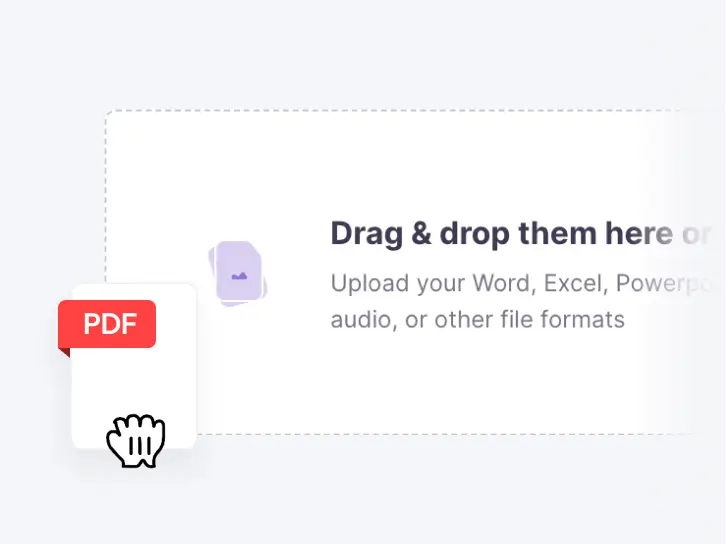
    Drag-and-Drop-Bereich zum Upload und Übersetzen von PowerPoint Dateien in Smartcat
  2. Wählen Sie Ihre Zielsprachen

    Wählen Sie die Ausgangssprache und jede Sprache, die Sie benötigen. Übersetzen Sie ein PowerPoint aus demselben Upload ins Englische, Spanische, Japanische oder in eine von 280+ Sprachen.

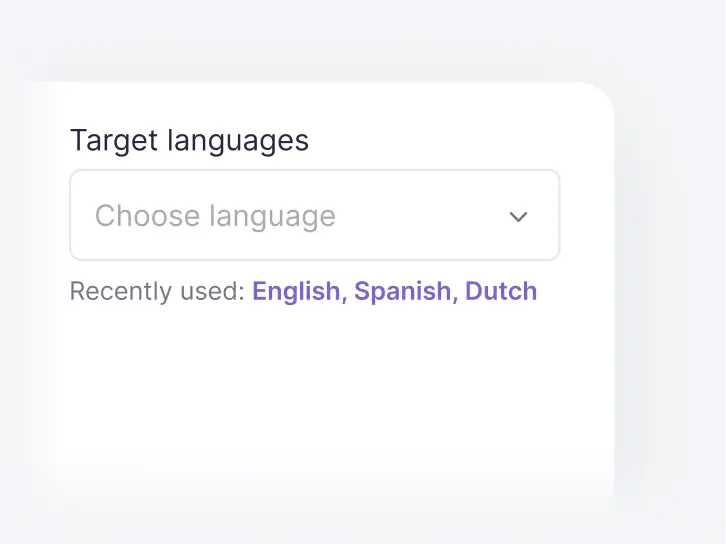
    Zielsprachenfeld mit kürzlich verwendeten Sprachen in Smartcat
  3. Übersetzen Sie die Dateien

    Smartcat AI übersetzt den Text auf jeder Folie mit Ihrem Glossar und Translation Memory und zeigt den Fortschritt jeder Datei an.

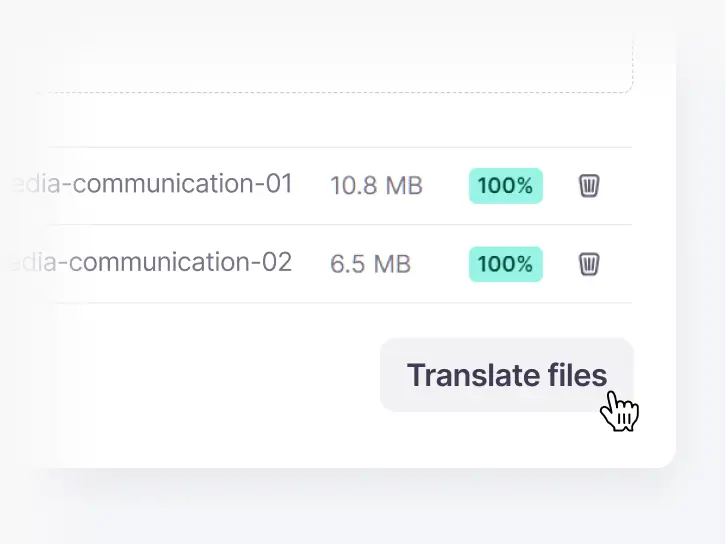
    Zwei Dateien zu 100 % übersetzt, weiter neben der Schaltfläche „Dateien übersetzen“
  4. Überprüfen Sie die Übersetzung

    Öffnen Sie Smartcat Editor, um jedes Segment zu überprüfen, oder laden Sie einen Kollegen oder Prüfer ein, um zu bearbeiten und einen Kommentar abzugeben.

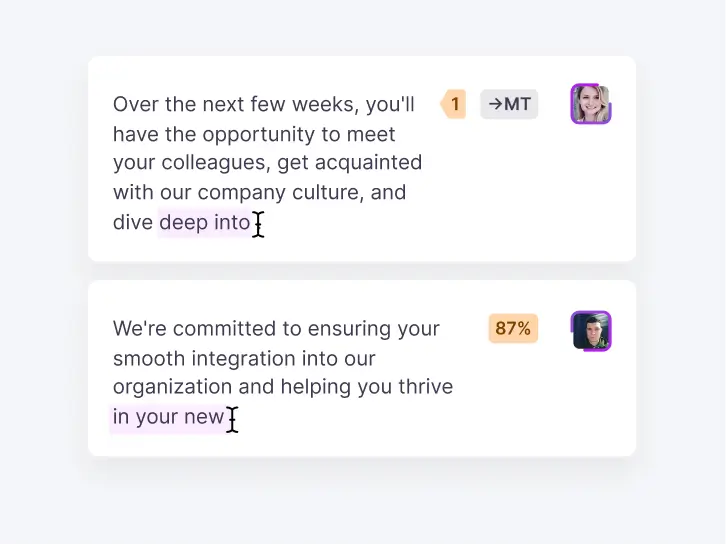
    Übersetzte Segmente, die in Smartcat Editor bearbeitet werden
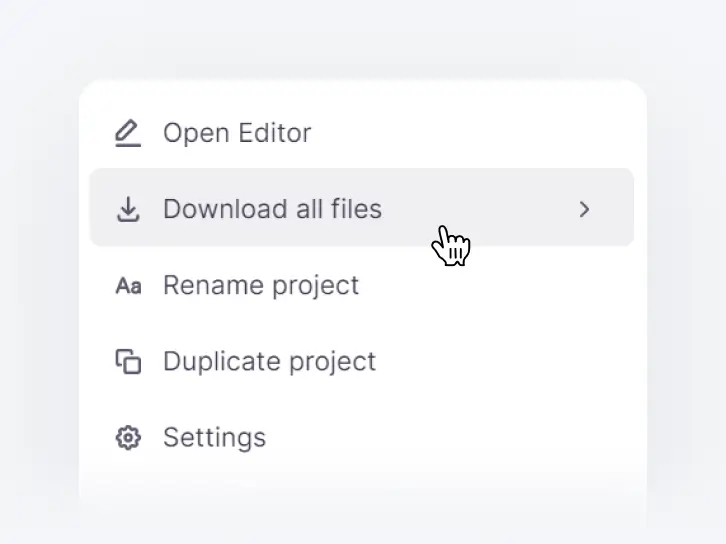
  5. Laden Sie Ihre übersetzten Decks herunter

    Laden Sie eine Datei pro Sprache in dem Format herunter, in dem Sie den Upload durchgeführt haben. Öffnen Sie jedes Deck und überprüfen Sie die Textfelder, in denen die Übersetzung länger ausfällt.

    Option „Alle Dateien herunterladen“ in einem Smartcat-Projektmenü

Sehen Sie eine Ihrer eigenen Präsentationen übersetzt, Folie für Folie

Welche PowerPoint Übersetzungsfunktionen sind für Präsentationen wichtig, die Sie halten?

Vier Funktionen sind wichtig, wenn Sie PowerPoint-Folien für ein Publikum übersetzen: Browser-Upload für jedes PowerPoint-Format, Überprüfen durch Ihr Team, ein Glossar mit Translation Memory und Qualitätsprüfungen vor dem Download.

Sehen Sie, wie Ihr Team seine Präsentationen übersetzen und überprüfen würde

Wie übersetzt man PowerPoint in eine andere Sprache?

Führen Sie den Upload des Decks durch, wählen Sie die Zielsprache und prüfen Sie drei Dinge: das Sprachenpaar, wo Sie die Arbeit erledigen und was die Folien enthalten. Die PowerPoint Übersetzung in jede der über 280 Sprachen folgt denselben Schritten; jede Karte deckt eine Groß-/Kleinschreibung und ihre Grenzen ab.

Sprachen

In welche Richtung das Deck geht.

Übersetze PowerPoint ins Englische

Um PowerPoint ins Englische zu übersetzen, machen Sie einen Upload der Präsentation, behalten Sie die aktuelle Sprache als Quelle bei und wählen Sie Englisch als Ziel. Smartcat AI übersetzt jede Folie aus dem Spanischen, Französischen, Deutschen, Chinesischen, Japanischen oder jeder anderen unterstützten Sprache, und Sie laden eine englische .pptx-Datei in derselben Folienreihenfolge herunter. Überprüfen Sie Produktnamen und jeglichen Text in Bildern, was einen separaten Schritt erfordert.

Aus dem Englischen in mehrere Sprachen

Das Übersetzen eines PowerPoint aus dem Englischen in mehrere Sprachen erfordert einen einzigen Upload: Wählen Sie jede Zielsprache auf einmal aus, und Smartcat gibt für jede ein eigenes Deck zurück. Ein Glossar wird auf alle angewendet, sodass die Produktnamen in jedem Deck eine Übereinstimmung aufweisen. Jede Sprache zählt ihr eigenes Smartwords, daher verwenden fünf Sprachen fünfmal so viele Wörter wie eine.

Ein Upload, jedes Ziel

SpanischFranzösischDeutschJapanischArabischHindi

Recht-nach-Links- und nicht-lateinische Schriften

Schriften von Recht nach links und nicht-lateinische Schriften wie Arabisch, Hebräisch, Chinesisch, Japanisch und Hindi gehören zu den über 280 Sprachen, die Smartcat übersetzt. Zwei Prüfungen sind nach dem Download wichtig: Die Schriftarten des Decks müssen das Schriftsystem abdecken, da der Text sonst auf eine andere Schriftart zurückfällt, und Recht-nach-links-Folien benötigen möglicherweise eine manuelle Überprüfung der Ausrichtung, weil komplexe Layouts nicht immer gespiegelt werden.

Nach dem Download prüfen

  • Schriftarten, die die Ziel-Schrift abdecken
  • Recht-nach-links-Ausrichtung und Folienfluss
  • Textfelder, bei denen die Übersetzung länger ausfällt

Wo Sie übersetzen

Browser, PowerPoint oder Chat.

In Ihrem Browser

Smartcat ist ein Online-PowerPoint-Übersetzer, sodass Sie PPTX-Dateien von jedem Computer aus übersetzen können, ohne ein Add-In oder eine Desktop-App zu installieren. Upload, überprüfen und Download finden alle im Browser statt, und das übersetzte Deck öffnet sich in PowerPoint wie das Original. Sie benötigen PowerPoint oder eine andere App, die .pptx-Dateien öffnet, nur um das Ergebnis zu präsentieren.

  1. Hochladen.pptx oder .ppt
  2. Übersetzenund überprüfen
  3. Herunterladeneines Decks pro Sprache

In PowerPoint

Der integrierte Übersetzer von PowerPoint (Überprüfen, Übersetzen) übersetzt den von Ihnen ausgewählten Text und ermöglicht es Ihnen, ihn einzufügen – jeweils eine Auswahl und eine Sprache nach der anderen. Das passt zu einer oder zwei Folien. Um eine gesamte PowerPoint-Präsentation zu übersetzen, führen Sie stattdessen den Upload der Datei auf Smartcat durch: Jede Folie wird in einem Durchgang in so viele Sprachen übersetzt, wie Sie auswählen.

PowerPoints Übersetzer
  • Ausgewählter Text
  • Eine Sprache nach der anderen
Smartcat
  • Die gesamte Deck-Datei
  • Viele Sprachen pro Upload

Aus einem Microsoft Teams-Chat

In Microsoft Teams übersetzt die Smartcat-App ein Deck, das Sie im Chat anhängen: Nennen Sie Ihre Zielsprachen, und die Übersetzung kommt in derselben Unterhaltung zurück. Die App kann kostenlos installiert werden, aber für die Datei-Übersetzung ist ein Smartcat-Geschäftskonto erforderlich.

  1. Fügen Sieein Deck im Chat bei
  2. Geben SieIhre Sprachen an
  3. Holen Sie es sichim selben Chat zurück

Was ist in der Präsentation?

Was mit der Datei übersetzt wird und was einen separaten Schritt erfordert.

Textfelder, Tabellen und Diagramme

Textfelder, Tabellen und bearbeitbare Diagramme werden direkt an Ort und Stelle übersetzt: Titel, Textkörper, Tabellenzellen und Diagrammbeschriftungen gehen dorthin zurück, wo sie waren, zu einem Smartword pro Wort. Ein als Bild eingefügtes Diagramm ist eine Grafik, daher erfordert es eine Bild-Übersetzung. Überprüfen Sie enge Textfelder, da eine Übersetzung oft länger ist als die Quelle.

  • Titel und Textkörper
  • Tabellenzellen
  • Bearbeitbarer Diagrammtext

Referentennotizen

Im Referentennotizen-Bereich eingegebene Referentennotizen können zusammen mit der Präsentation übersetzt werden. Prüfen Sie daher beim Upload, ob die Notizen enthalten sind. Notizen, die nur in der Notizenseiten-Ansicht eingegeben wurden, werden nicht erfasst. Wenn Vortragende aus ihren Notizen ablesen, öffnen Sie eine übersetzte Präsentation und prüfen Sie, ob die Notizen übernommen wurden, bevor Sie den Rest versenden.

Text in Bildern

Text in Bildern, wie etwa Screenshots, Infografiken oder Logos mit Slogans, wird nicht mit der Präsentation übersetzt. Übersetze diese Bilder separat mit dem Bild-Übersetzer für 1.000 Smartwords pro Bild und füge sie dann wieder zurück in die Folien ein. Der Alt-Text ist anders: Er wird übersetzt, wenn „Alt-Text für Bilder importieren“ aktiviert ist.

SmartArt und eingebettete Excel

SmartArt-Grafiken und eingebettete Excel-Diagramme stellen eine bekannte Einschränkung dar: Sie können dazu führen, dass die Verarbeitung einer PowerPoint-Datei fehlschlägt. Wandeln Sie SmartArt in Formen oder ein Bild um, oder entfernen Sie die eingebettete Arbeitsmappe, bevor Sie den Upload durchführen. Wenn ein Deck weiterhin fehlschlägt, ist die Konvertierung über PDF der dokumentierte Workaround, obwohl man dann ein PDF zurückerhält, kein bearbeitbares Deck.

Die KI-Kollegen hinter der Arbeit

Jeder Mitarbeiter übernimmt einen Schritt der PowerPoint-Übersetzung, vom ersten Entwurf bis zur Endkontrolle. Sie oder Ihre Prüfer genehmigen jede Sprache, bevor Sie sie herunterladen.

Welche Tools können Sie verbinden, um Präsentationen zu übersetzen?

Smartcat lässt sich mit Microsoft Teams, Google Drive, Google Docs, Google Sheets und Figma verbinden, sodass Sie Präsentationen und die dazugehörigen Dateien dort übersetzen können, wo Ihr Team sie bereits aufbewahrt. Alle Integrationen anzeigen

Wie viel schneller und günstiger ist die Übersetzung mit Smartcat?

Smith+Nephew verkürzte die Bearbeitungszeit für die Übersetzung von einem 10-tägigen Agentur-SLA auf 2–3 Tage, und Stanley Black & Decker senkte die Kosten für die Übersetzung um bis zu 70 %. Jede Zahl stammt aus der eigenen Groß-/Kleinschreibung-Studie dieses Kunden.

„Mit Smartcat schätze ich die Leichtigkeit, mit der ich große Textmengen verarbeiten kann. Die Software ist darauf ausgelegt, der Übersetzung Priorität einzuräumen, wodurch der Nutzer von Bedenken hinsichtlich Stil oder Formatierung befreit wird.“
Mónica DomínguezÜbersetzungsspezialistin, Documento Xpress (G2 überprüfen)

4x

schnellere Bearbeitungszeit

Smith+Nephew verkürzte die Bearbeitungszeit für übersetzte Schulungskurse von einem 10-tägigen Agentur-SLA auf 2–3 Tage.

70%

geringere Übersetzungskosten

Stanley Black & Decker senkt die Übersetzungskosten für L&D-Inhalte wie Online-Kurse, Quizze und PDFs um bis zu 70 %.

Sehen Sie Ihre weiter Präsentation übersetzt, Folien intakt

Was Teams, die Präsentationen übersetzen, auf G2 sagen

Was Menschen fragen, bevor sie ein PowerPoint mit Smartcat übersetzen

Die meisten Fragen drehen sich um Kosten, Layout, Screenshots und das Einrichten. Kurz gesagt: Die Testversion ist 15 Tage lang kostenlos, Folien behalten ihr Layout, Text in Bildern erfordert einen separaten Schritt und es muss nichts installiert werden.

„Ist der PowerPoint Übersetzer kostenlos?“

Nur während des Testzeitraums. Smartcat hat kein kostenloses Abo: Nach 15 Tagen oder sobald die 15.000 Test-Smartwords aufgebraucht sind, wählen Sie ein kostenpflichtiges Abo, um weiter zu übersetzen. Für den Start ist keine Karte erforderlich, daher wird nach Ablauf des Testzeitraums auch nichts berechnet.

„Wird der Text in meinen Screenshots übersetzt?“

Nicht mit dem Deck. Text, der Teil eines Bildes ist, erfordert einen separaten Schritt zur Bild-Übersetzung für 1.000 Smartwords pro Bild und geht dann zurück in die Folie.

„Wird das Layout den Hin- und Rückweg überstehen?“

Ja für den bearbeitbaren Text: Jede Übersetzung geht zurück in ihr eigenes Feld, ihre eigene Tabelle und ihre eigene Folie. Lassen Sie in engen Feldern Platz, da Deutsch oder Französisch oft länger sind, und öffnen Sie jede heruntergeladene Präsentation, bevor Sie sie präsentieren.

„Muss ich irgendetwas installieren?“

Nein. Smartcat läuft im Browser, sodass Sie den Upload, das Überprüfen und das Herunterladen von jedem beliebigen Computer aus durchführen können. Sie benötigen lediglich PowerPoint, um die übersetzte Präsentation zu öffnen und vorzuführen.

Wie schützt Smartcat die Decks, die Sie per Upload hochladen?

Smartcat ist SOC 2 Type II-konform sowie ISO 27001-zertifiziert, verschlüsselt Inhalte bei der Übertragung und im Ruhezustand und verwendet die Präsentationen aus Ihrem Upload für die PowerPoint-Übersetzung niemals zum Trainieren öffentlicher KI-Modelle. Bevor Sie eine vertrauliche Präsentation bei einem kostenlosen Online-PowerPoint-Übersetzer per Upload hochladen, prüfen Sie dieselben Punkte; die Antworten von Smartcat finden Sie auf der Smartcat-Sicherheitsseite.

Rollenbasierte Zugriffskontrollen

Legen Sie bei Enterprise-Abos nach Team, Rolle oder Region fest, wer eine Datei ansehen, übersetzen, überprüfen und freigeben kann.

Einmalanmeldung (SSO)

Melden Sie sich bei Enterprise-Abos über Ihren bestehenden Identitätsanbieter an.

SOC 2 Type II und ISO 27001

Smartcat ist SOC 2 Type II-konform und ISO 27001-zertifiziert und isoliert jeden Arbeitsbereich.

Wird niemals zum Trainieren öffentlicher KI-Modelle verwendet

Ihre Präsentationen werden niemals dazu verwendet, öffentliche KI-Modelle zu trainieren.

Prüfpfade

Sehen Sie in Enterprise-Abos, wer was und wann während der Übersetzung und Übersetzungsprüfung geändert hat.

Verschlüsselung und Löschung auf Anfrage

Inhalte werden sowohl bei der Übertragung als auch im Ruhezustand verschlüsselt und innerhalb von 30 Tagen nach einer schriftlichen Anfrage gelöscht oder zurückgegeben.

Weitere Möglichkeiten zum Übersetzen von Präsentationen

Zuletzt aktualisiert: 30. Oktober 2026

Kostenloser PowerPoint Übersetzer FAQ

Gibt es einen kostenlosen PowerPoint-Übersetzer?

Ja. Smartcat funktioniert während der 15-tägigen Testversion als kostenloser PowerPoint-Übersetzer, beinhaltet 15.000 Smartwords und erfordert keine Kreditkarte. Sie führen den Upload der .pptx- oder .ppt-Datei durch, wählen Ihre Sprachen aus und laden die übersetzte Präsentation herunter.

Smartcat hat kein kostenloses Abo, daher wählen Sie nach dem Testzeitraum ein kostenpflichtiges Abo. Der eigene Übersetzer von PowerPoint und Google Translate sind ebenfalls kostenlos, mit den in der Vergleichstabelle dargestellten Einschränkungen.

Wie übersetze ich eine PowerPoint-Präsentation online?

Öffnen Sie den Online-PowerPoint-Übersetzer von Smartcat in Ihrem Browser und führen Sie den Upload der Datei durch. Wählen Sie die Ausgangssprache und eine oder mehrere Zielsprachen aus, und Smartcat AI übersetzt jede Folie, wobei Ihr Glossar angewendet wird. Überprüfen Sie die Übersetzung in Smartcat Editor oder laden Sie einen Kollegen ein, und laden Sie dann einen Foliensatz pro Sprache herunter. Öffnen Sie jedes einzelne und überprüfen Sie die Textfelder, in denen die Übersetzung länger ausfällt.

Was ist der beste kostenlose Online-PowerPoint-Übersetzer?

Der beste kostenlose Online-PowerPoint-Übersetzer ist derjenige, der Ihnen ein brauchbares Deck zurückgibt. Smartcat eignet sich für Decks, die Sie präsentieren werden: Es liefert denselben Datei-Typ mit beibehaltenen Folien zurück, übersetzt in mehrere Sprachen gleichzeitig und lässt jemanden zuerst überprüfen. Bewerten Sie jedes Tool anhand dieser drei Punkte, plus der Dateigröße, die es akzeptiert, und ob ein Glossar über Decks hinweg übernommen wird.

Kann ich ein PowerPoint online kostenlos ins Englische übersetzen?

Ja, während der 15-tägigen Testphase von Smartcat. Öffnen Sie Smartcat in Ihrem Browser, machen Sie den Upload des Decks, behalten Sie dessen Sprache als Quelle bei und wählen Sie Englisch als Ziel. Die englische .pptx-Datei kommt mit den Originalfolien zurück, und ein Deck mit 3.000 Wörtern verbraucht etwa 3.000 der 15.000 Smartwords der Testversion. Für sprachspezifische Tipps siehe die Anleitung zum Übersetzen von PowerPoint ins Englische.

Wie genau ist ein Online-PowerPoint-Übersetzer?

Smartcat berichtet, dass 92 % der von Smartcat AI übersetzten Wörter ohne eine einzige menschliche Bearbeitung akzeptiert werden. Die Genauigkeit variiert immer noch je nach Sprachenpaar und Fachgebiet, daher verdienen Produktnamen, juristische Formulierungen und Slogans eine Überprüfung in Smartcat Editor, bevor Sie präsentieren. Ein Glossar hält Ihre eigenen Begriffe in jedem Deck fest, und Text innerhalb von Bildern erfordert einen separaten Bildschritt.

Reicht der integrierte Übersetzer von PowerPoint aus oder brauche ich einen Online-Übersetzer?

Für eine oder zwei Folien reicht der integrierte Übersetzer von PowerPoint (Überprüfen, Übersetzen) aus: Er übersetzt den Text, den Sie auswählen, und Sie fügen ihn selbst ein. Für eine ganze Präsentation ist der Online-Übersetzer von Smartcat schneller: Sie führen einmalig den Upload der Datei durch, wählen mehrere Sprachen aus und laden für jede davon eine übersetzte Kopie jeder Folie herunter, wobei Ihr Glossar angewendet wird.

Was passiert, wenn der kostenlose Testzeitraum endet?

Wenn der 15-tägige Testzeitraum von Smartcat endet oder die 15.000 Smartwords aufgebraucht sind, wählen Sie ein kostenpflichtiges Abo, um weiter zu übersetzen. Smartcat hat kein kostenloses Abo, auf das man zurückfallen kann. Da für die Testversion keine Kreditkarte erforderlich ist, wird nach deren Ablauf nichts berechnet. Abos und ihre Smartword Freibeträge sind auf der Smartcat Seite „Preise“ aufgeführt.

Kann ich alle Folien einer PowerPoint online in einem Rutsch übersetzen?

Ja. Führen Sie den Upload der gesamten .pptx- oder .ppt-Datei in Ihrem Browser auf Smartcat durch, und Smartcat AI übersetzt jede Folie, jede Tabelle und jedes zu bearbeitende Diagramm in einem einzigen Durchgang in so viele Sprachen, wie Sie möchten. Ausgeblendete Folien und Folienmaster können beim Upload ausgeschlossen werden. Für weitere Informationen zu Decks mit vielen Folien erfahren Sie, wie Sie ein gesamtes PowerPoint übersetzen.

In wie viele Sprachen kann ich ein PowerPoint übersetzen?

Smartcat übersetzt PowerPoint-Dateien in über 280 Sprachen, darunter Englisch, Spanisch, Französisch, Deutsch, Arabisch, Chinesisch, Japanisch und Hindi. Sie können in einem Upload mehrere Zielsprachen auswählen und für jede einen separaten Stapel herunterladen. Jede Sprache zählt ihre eigenen Smartwords, daher verbraucht ein Kartensatz mit 2.000 Wörtern in sieben Sprachen etwa 14.000.

Kann mein Team eine Übersetzungsprüfung durchführen, bevor ich sie herunterlade?

Ja. Jedes PowerPoint Übersetzung-Projekt in Smartcat hat einen Überprüfungsschritt: Laden Sie Kollegen ein, um die Übersetzung im Smartcat Editor Segment für Segment mit Kommentaren zu überprüfen und zu bearbeiten. Für Präsentationen, bei denen viel auf dem Spiel steht, können Sie auch einen professionellen Prüfer von der Smartcat Marketplace engagieren, um sie zu überprüfen. Qualitätsprüfungen weisen auf Terminologie-, Konsistenz- und Formatierungsprobleme hin, bevor Sie die finalen Dateien herunterladen.

Ist es sicher, eine vertrauliche Präsentation für einen Upload an einen Online-Übersetzer zu verwenden?

Mit Smartcat schon. Smartcat ist SOC 2 Type II-konform und ISO 27001-zertifiziert, verschlüsselt Ihre Inhalte bei der Übertragung und im Ruhezustand und verwendet sie niemals zum Trainieren öffentlicher KI-Modelle. Kostenlose Online-Tools variieren, prüfen Sie daher die Datenrichtlinien jedes Tools vor dem Upload unveröffentlichter Produkte, Preise oder Strategien. Die Smartcat-Sicherheitsseite behandelt Zugriffskontrolle und Löschung.

Ist Smartcat mit Microsoft, Google oder OpenAI verbunden?

Nein. Smartcat ist eine unabhängige Plattform und steht in keiner Verbindung zu der Microsoft Corporation, Google LLC oder OpenAI, wird von diesen weder unterstützt, gesponsert noch ist sie anderweitig mit ihnen assoziiert. PowerPoint, Google Translate und ChatGPT sind Marken ihrer jeweiligen Eigentümer und werden auf dieser Seite nur genannt, um die Datei-Kompatibilität zu beschreiben und Funktionen zu vergleichen.

Haben Sie keine passende Antwort gefunden? Sprechen Sie mit einem Spezialisten für PowerPoint-Übersetzung

Markenhinweis. Smartcat ist eine unabhängige Plattform und steht in keiner Verbindung zu der Microsoft Corporation, Google LLC oder OpenAI, wird von diesen weder unterstützt noch gesponsert und ist auch nicht anderweitig mit ihnen assoziiert. PowerPoint®, Google Translate™ und ChatGPT™ sind Marken ihrer jeweiligen Eigentümer. Alle Produktnamen auf dieser Seite werden nur zu Identifikations- und Beschreibungszwecken verwendet.

Sind Sie bereit, Ihr PowerPoint in jede Sprache zu übersetzen, die Ihr Publikum spricht?

Demo buchen, um zu sehen, wie Ihr Team Übersetzungen überprüfen und wiederverwenden würde, oder beginnen Sie mit einem Deck: Führen Sie den Upload in Ihrem Browser während der 15-tägigen kostenlosen Testversion durch und laden Sie es in jeder Sprache herunter, die Sie benötigen.